Doku durchsuchen
Skills
Zuletzt aktualisiert: 16. November 2026
Ein Skill ist eine kurze Anleitung, etwa wie ein Angebot bei euch aussieht oder wie ihr nach einem Angebot nachfasst. timelit hält sich daran, wann immer er zur Aufgabe passt, und du musst dieselben Schritte nicht mehr jedes Mal erklären.
Warum wir das gebaut haben
Jede Firma erledigt Routine auf ihre Art: der Aufbau eines Angebots, der Ton einer Erinnerung, was nie versprochen werden darf. Ein Skill hält das einmal fest. timelit liest ihn nur, wenn die Aufgabe danach verlangt, in deinen Chats und in deinen Agenten.
So funktioniert es
1. Beschreib ihn. Öffne Bibliothek in der Seitenleiste, dann Skills, und klick auf Skill anlegen. Schreib, was der Skill vermitteln soll, etwa „wie wir nach einem Angebot nachfassen“. timelit stellt vielleicht eine Runde Rückfragen.
2. Prüf, was timelit geschrieben hat. Der Skill erscheint neben dem Chat, in drei Teilen:
- Name, etwa „Angebot im Hausstil“.
- Wann verwenden, eine Zeile wie „Wenn ich ein Angebot für Kund:innen schreibe“. timelit hält sich an den Skill, wenn eine Aufgabe zu dieser Zeile passt.
- Anleitung: Schritt für Schritt, was zu tun ist, worauf es ankommt und was nie passieren soll.
Ändere ihn von Hand oder indem du es timelit im Chat sagst. Lieber selbst schreiben? Klick auf Selbst ausfüllen.
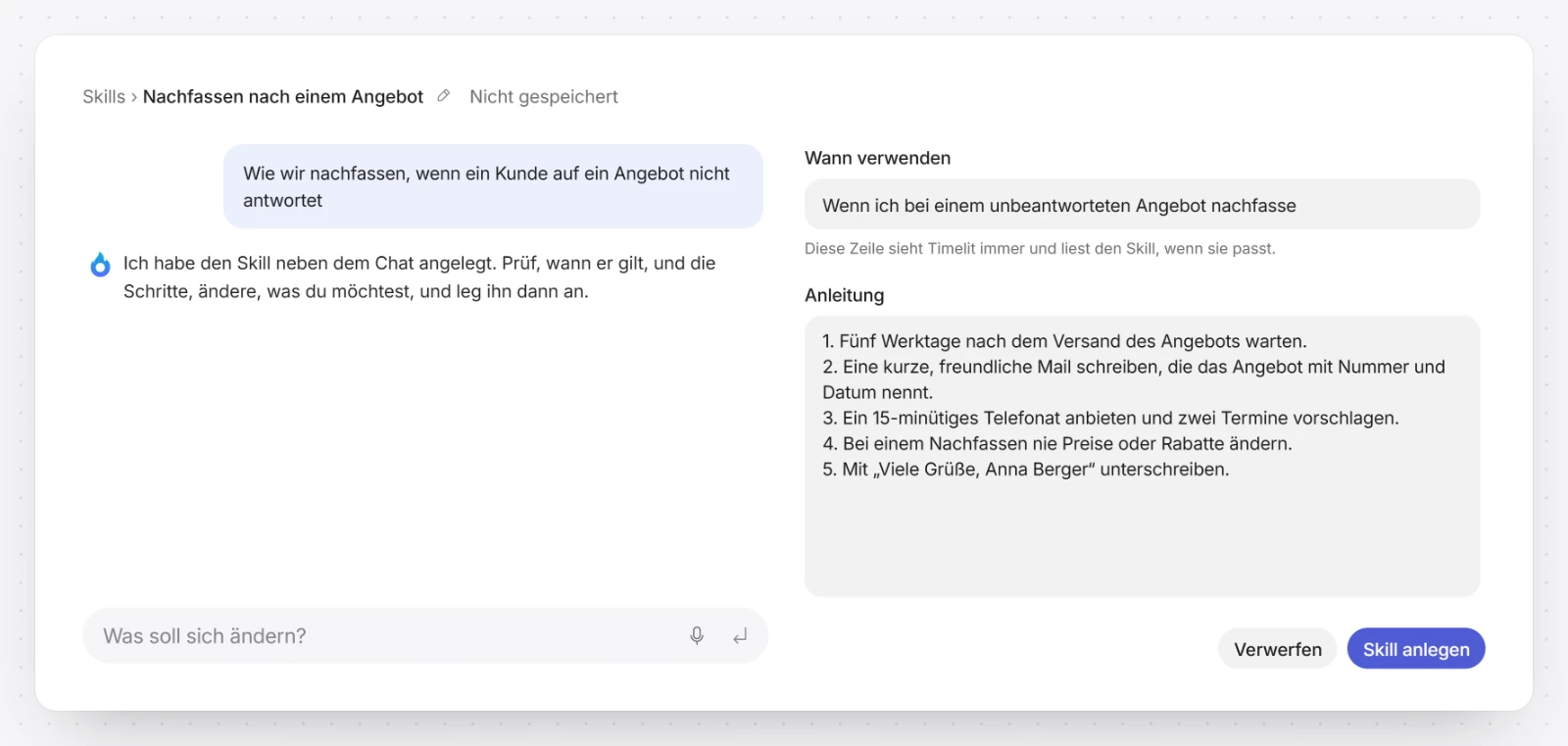
3. Leg ihn an. Klick auf Skill anlegen. Vorher wird nichts gespeichert.
4. Nutz ihn. timelit nimmt einen Skill von selbst, wenn die Aufgabe zu seiner Zeile Wann verwenden passt. Selbst aufrufen kannst du ihn mit / im Chat, oder du klickst auf die Büroklammer und wählst Skill verwenden. Außerdem kannst du ihn einem Agenten im Reiter Anweisungen hinzufügen.
Um einen Skill zu ändern, öffne ihn unter Bibliothek, Skills, sag timelit, was anders sein soll, oder bearbeite ihn selbst, und klick auf Speichern.
Teilen
Im Teams-Plan klickst du auf Teilen… und wählst, wer den Skill nutzen darf: Nur ich, Teams, Bestimmte Personen oder Ganze Organisation (sobald ein Admin zugestimmt hat). Bearbeiten kannst nur du einen Skill, den du angelegt hast. Wie Teilen funktioniert, steht unter Agenten.
Gut zu wissen
- Skills gibt es im Pro- und im Teams-Plan. Teilen gibt es im Teams-Plan.
- Dateien kannst du einem Skill nicht hinzufügen. Für Dokumente gibt es Wissensbasen.
- Löschst du einen Skill, verschwindet er für dich und alle, mit denen du ihn geteilt hast. Agenten, die ihn nutzen, arbeiten ohne ihn weiter.
- Auf dem Handy findest du Skills unter Mehr.