Doku durchsuchen
Agenten
Zuletzt aktualisiert: 16. November 2026
Ein Agent ist ein Helfer mit festen Anweisungen, zum Beispiel einer, der Fragen zu eurer Reiserichtlinie beantwortet oder Angebote so schreibt, wie ihr das macht. Du beschreibst ihn in einem Satz, timelit richtet ihn ein, und im Chat wählst du ihn, wann immer du ihn brauchst.
Agenten sind in Beta. Die App kennzeichnet sie mit einem Beta-Hinweis.
Warum wir das gebaut haben
Manche Fragen kommen jede Woche wieder, und jedes Mal erklärst du zuerst denselben Hintergrund: welche Regeln gelten, welche Dokumente zählen, wie die Antwort klingen soll. Ein Agent behält diesen Hintergrund für dich. timelit selbst bleibt in jedem Chat der Standard; dein Agent antwortet nur, wenn du ihn wählst.
So funktioniert es
1. Beschreib ihn. Öffne Agenten in der Seitenleiste und klick auf Agent erstellen. Schreib, was der Agent tun soll, etwa „beantwortet Fragen zu unserer Reiserichtlinie“. timelit stellt vielleicht eine Runde Rückfragen.
2. Prüf, was timelit angelegt hat. Der Agent erscheint neben dem Chat, mit Namen, Symbol und vier Reitern: Anweisungen, Werkzeuge, Wissen und Gedächtnis. Ändere, was du willst, von Hand oder indem du es timelit im Chat sagst. Hat timelit einen neuen Vorschlag zu etwas, das du selbst geändert hast, wählst du Übernehmen oder Meins behalten. Lieber alles selbst eintragen? Klick auf Selbst ausfüllen.
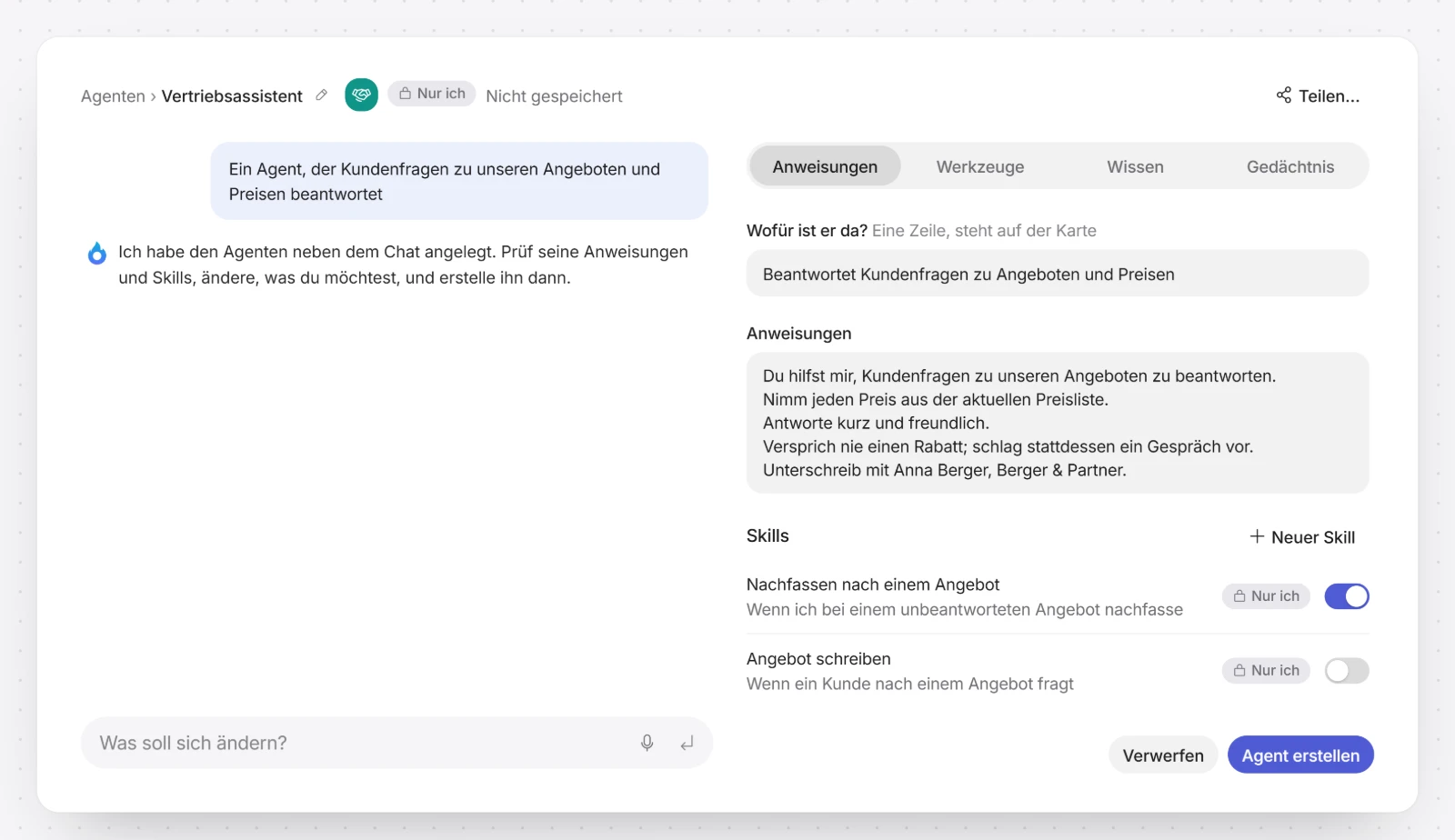
3. Leg ihn an. Klick auf Agent erstellen. Vorher wird nichts gespeichert.
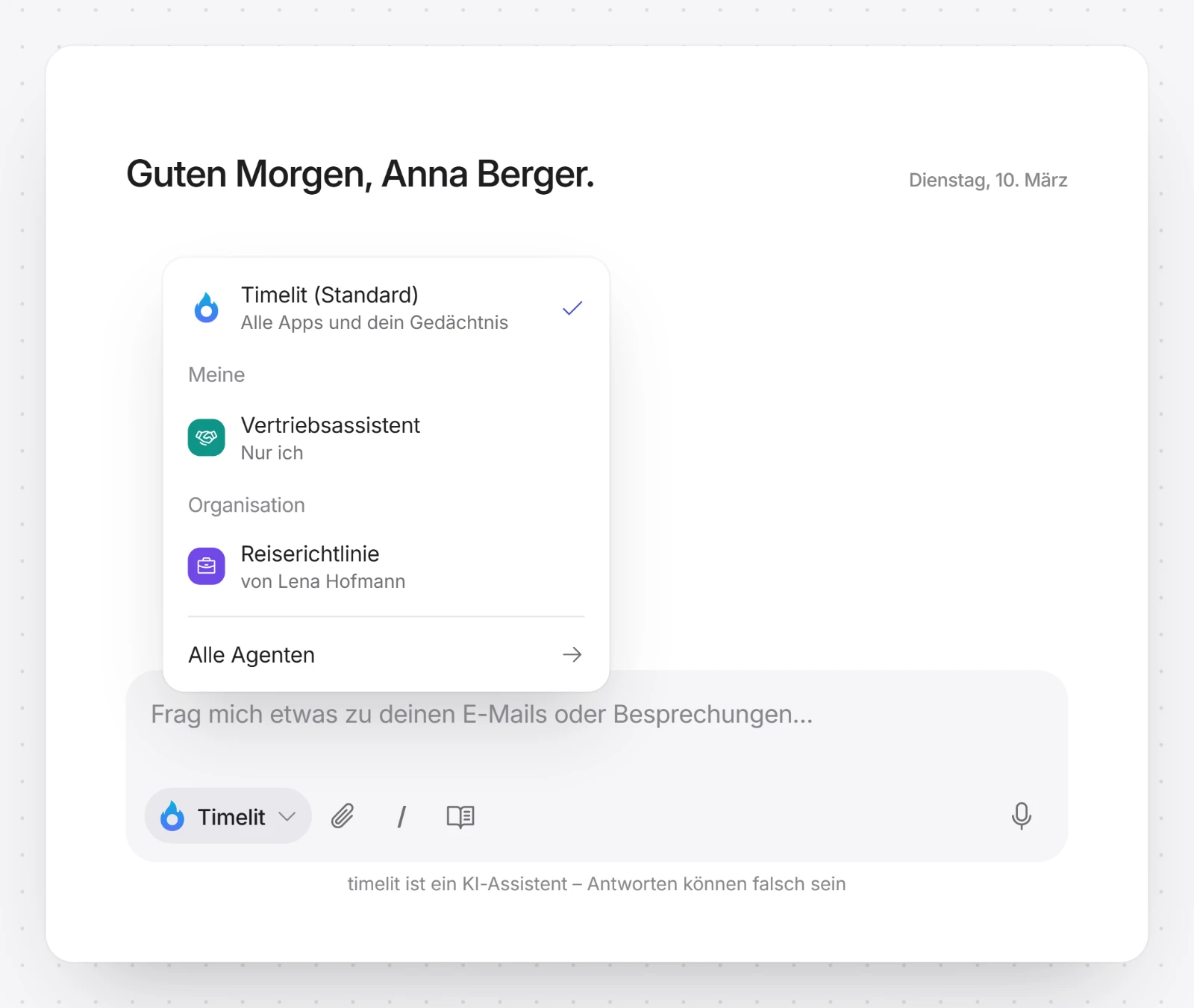
4. Nutz ihn im Chat. Klick im Cockpit auf den Agenten-Knopf neben dem Eingabefeld und wähl deinen Agenten. Der Chat zeigt „Ab hier antwortet …“ mit seinem Namen. Zurück geht es mit Timelit (Standard). Auf der Seite des Agenten erledigt Im Chat verwenden das mit einem Klick.
Um einen gespeicherten Agenten zu ändern, öffne ihn unter Agenten und sag timelit, was anders sein soll, oder ändere es selbst und klick auf Speichern.
Die vier Reiter
| Reiter | Was du dort festlegst |
|---|---|
| Anweisungen | Was der Agent tut und wie er klingt, die Zeile auf seiner Karte (Wofür ist er da?) und die Skills, an die er sich hält. Neuer Skill legt einen an, ohne den Agenten zu verlassen. |
| Werkzeuge | Was der Agent darf. Jeder Bereich von timelit, etwa Mails lesen oder deinen Kalender ändern, und jede deiner verbundenen Apps hat einen Schalter. Öffne eine App, um einzelne Werkzeuge an- oder auszuschalten. Solange alles an ist, kommen neue automatisch dazu. |
| Wissen | Die Wissensbasen, in denen er nachschlägt. Dateien hinzufügen legt aus deinen Dateien eine neue an. |
| Gedächtnis | Kennt die Person: Er darf nutzen, was timelit über die Person weiß, die mit ihm chattet. Lernt: Er hat ein eigenes Gedächtnis über seine Aufgabe, zu sehen unter Was dieser Agent weiß. Siehe Erinnerungen. |
Sind alle Werkzeuge aus, stellt der Agent nur Rückfragen und nutzt seine Skills und sein Wissen.
Teilen
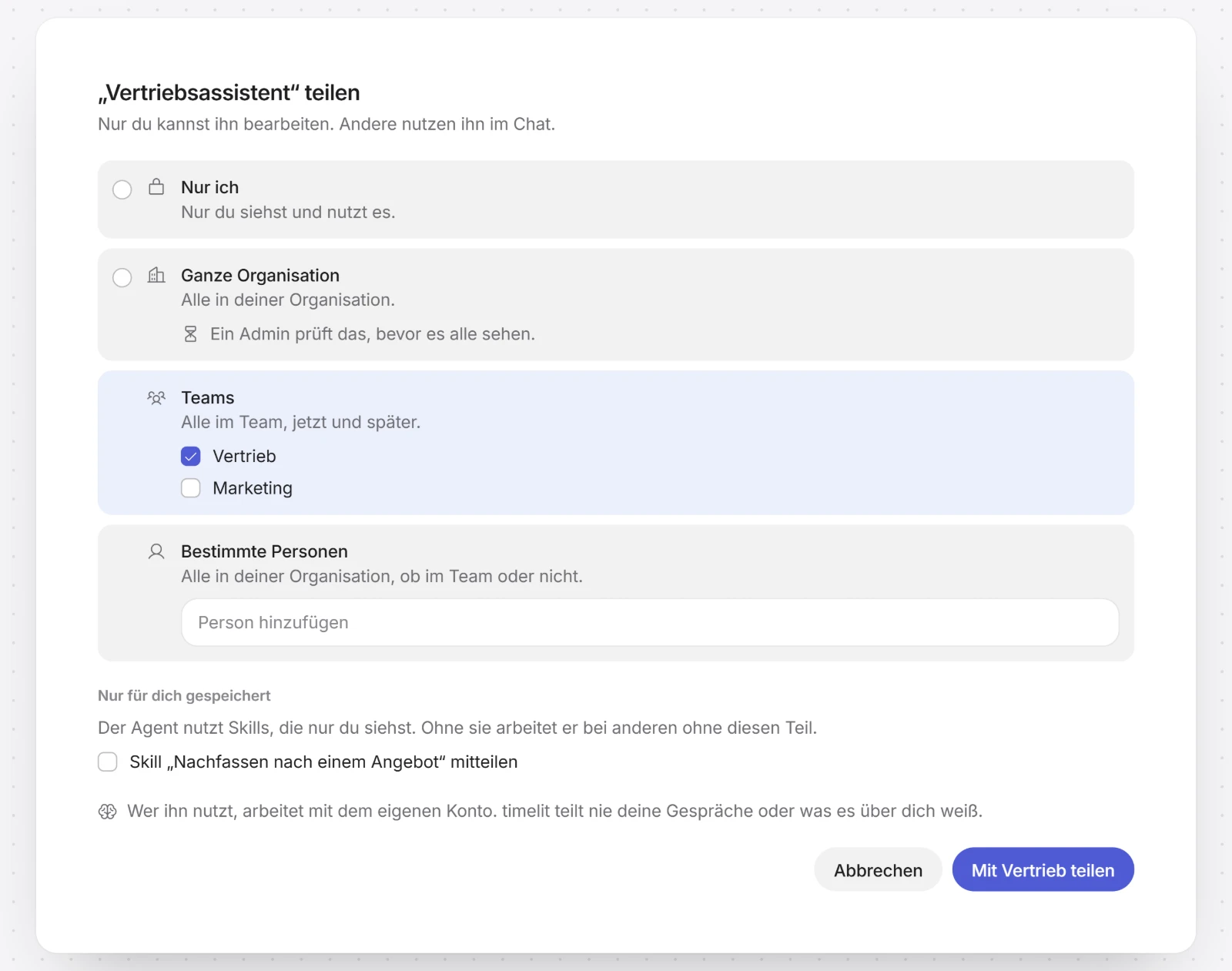
Im Teams-Plan klickst du beim Agenten auf Teilen… und wählst, wer ihn nutzen darf:
- Nur ich: Nur du siehst und nutzt ihn.
- Teams: alle in den Teams, die du wählst, jetzt und später.
- Bestimmte Personen: Kolleg:innen, die du einzeln nennst.
- Ganze Organisation: alle, sobald ein Admin zugestimmt hat. Bis dahin bleibt er so sichtbar wie vorher.
Nutzt der Agent Skills oder Wissensbasen, die nur du siehst, fragt der Dialog bei jedem einzeln, ob du ihn mitteilen willst. Wer eine Wissensbasis nutzen darf, sieht alle Dokumente darin. Das Kästchen Gedächtnis teilt, was der Agent über seine Aufgabe gelernt hat; es ist aus, solange du es nicht ankreuzt.
Bearbeiten kannst nur du einen Agenten, den du angelegt hast. Kolleg:innen finden ihn unter Agenten, gefiltert nach Teams, Organisation oder Mit mir geteilt. Ist in diesem Filter ein Team oder die Organisation gewählt, heißt der Knopf Team-Agent erstellen oder Organisations-Agent erstellen, und der neue Agent ist sofort mit ihnen geteilt.
Was timelit niemals tun wird
- Einem Agenten mehr erlauben als der Person, die ihn nutzt. Ein Agent arbeitet mit dem Konto der Person, die ihn verwendet: ihrem Postfach, ihren Apps, ihrem eigenen Gedächtnis. Bittest du ihn um etwas, wofür er nicht eingerichtet ist, sagt er das.
- Deine Anmeldungen, deine Gespräche oder das, was timelit über dich weiß, teilen, wenn du einen Agenten teilst.
- Ohne deine Zustimmung etwas senden oder ändern, nur weil ein Agent es sagt. Es gelten dieselben Freigabekarten wie im Cockpit.
Gut zu wissen
- Eigene Agenten gibt es im Pro- und im Teams-Plan. Teilen gibt es im Teams-Plan.
- Deine Organisation kann unter Organisation, Rechte festlegen, wer Agenten anlegen oder teilen darf. Siehe Organisation.
- Die Seite eines Agenten listet unter In deinen Automationen deine Automatisierungen, die ihn nutzen. Löschst du den Agenten, pausieren diese Automatisierungen, und der Löschdialog nennt sie. Siehe Automatisierungen.
- Löschst du einen Agenten, verschwindet er für dich und alle, mit denen du ihn geteilt hast.
- Auf dem Handy findest du Agenten unter Mehr.