Doku durchsuchen
Aufgaben
Zuletzt aktualisiert: 8. November 2026
Aufgaben ist die eine Liste mit allem, was auf dich wartet: Änderungen, die deine Automatisierungen machen wollen, Entscheidungen, die sie dir überlassen, Antworten, die timelit vorbereitet hat, und Berichte. Du entscheidest mit einem Klick, und nichts geht raus, bevor du es sagst.
Aufgaben sind in der Beta, wie die Automatisierungen.
Warum wir das gebaut haben
Automatisierungen arbeiten im Hintergrund. Wenn eine dich braucht, soll diese Frage nicht zwischen Newslettern in deinem Postfach untergehen. Aufgaben sammelt jede offene Frage an einem Ort und legt daneben, was du zum Entscheiden brauchst: die E-Mail, die vorbereitete Antwort, die Änderung.
Was in Aufgaben landet
| Aufgabe | Woher sie kommt | Was du tun kannst |
|---|---|---|
| Eine Änderung zum Freigeben | Eine Automatisierung will etwas ändern, etwa eine Kategorie, einen Termin oder einen Kontakt | Freigeben, Ablehnen, manchmal Immer erlauben |
| Eine Entscheidung | Eine Automatisierung hält an und lässt dich wählen, etwa welche E-Mails eine Antwort bekommen | Pro Eintrag wählen, dann Freigeben |
| Eine Antwort | E-Mail-Entwürfe hat eine Antwort vorbereitet, wenn unter Wohin Antworten kommen Timelit-Aufgabe oder Beides eingestellt ist, oder eine Automatisierung will eine senden | Senden, Als Outlook-Entwurf speichern oder Überspringen |
| Eine EU-AI-Act-Prüfung | Die Prüfung einer Automatisierung hat etwas gefunden, das du lesen solltest | Ich habe das gelesen und übernehme die Verantwortung. Siehe EU-AI-Act-Prüfung |
| Ein Bericht | Eine Automatisierung mit dem Ergebnis In Timelit (Aufgaben), oder ein Eintrag, den eine Automatisierung für dich angelegt hat | Erledigt, Später, Lauf öffnen |
| Eine Chat-Antwort | Eine Antwort, die du im Chat mit Zu Aufgaben behalten hast | Erledigt, Löschen, Chat öffnen |
| Eine Änderungsanfrage | Du oder eine Automatisierung möchten eine Automatisierung ändern | Mit Timelit besprechen oder Schließen |
| Aufräum-Vorschläge | timelit schlägt vor, Automatisierungen zusammenzulegen oder auszusortieren | Bestätigen oder verwerfen |
Die Liste ist gruppiert in Deine Entscheidung, Später und Erledigt. Die Seitenleiste zeigt, wie viele Aufgaben auf dich warten. Mit Filter grenzt du die Liste nach Automation, Priorität, Aufgabentyp und Zeitraum ein.
So funktioniert es
1. Öffne eine Aufgabe. Öffne Aufgaben in der Seitenleiste und klick auf eine Aufgabe. Der Name der Automatisierung oben öffnet die Automatisierung selbst. Ein Lauf, der auf dich wartet, sagt, wie lange noch, etwa „Wartet noch 20 Std. auf dich, dann endet der Durchlauf.“
2. Gib eine Änderung frei oder lehn sie ab. Die Karte zeigt genau, was passieren würde, etwa die Kategorien vorher und nachher, wer eingeladen ist, alle Empfänger eines Entwurfs und die Adresse hinter jedem Link. Klick auf Freigeben, und der Lauf macht genau diese Änderung und läuft weiter. Klick auf Ablehnen, und nichts ändert sich.
3. Entscheide über mehrere E-Mails auf einmal. Eine Entscheidung kann viele E-Mails umfassen, etwa deine Action-Required-Mails des Tages. Zu jeder E-Mail steht eine Zeile, warum sie dich braucht, und timelit hat schon vorausgewählt, was es empfiehlt, Antworten oder Überspringen. Ändere nur, was du anders siehst. Antwort zeigen öffnet die vorbereitete Antwort zum Bearbeiten, und In Outlook öffnen in jeder Zeile öffnet diese E-Mail in Outlook. Dann klick auf Freigeben: Jede Antwort, die du behalten hast, wird als Entwurf in ihrem eigenen Verlauf in Outlook gespeichert.
Legt der Plan der Automatisierung fest, was jede Auswahl bewirkt, etwa die E-Mail in einen Ordner verschieben, eine Kategorie setzen oder eine Antwort senden, sind die Knöpfe in jeder Zeile genau diese Auswahlen, und jede sagt, was sie tun wird. Freigeben erledigt dann alles auf einmal, ohne eigene Rückfrage pro E-Mail, und die Aufgabe listet es unter Was erledigt wurde.
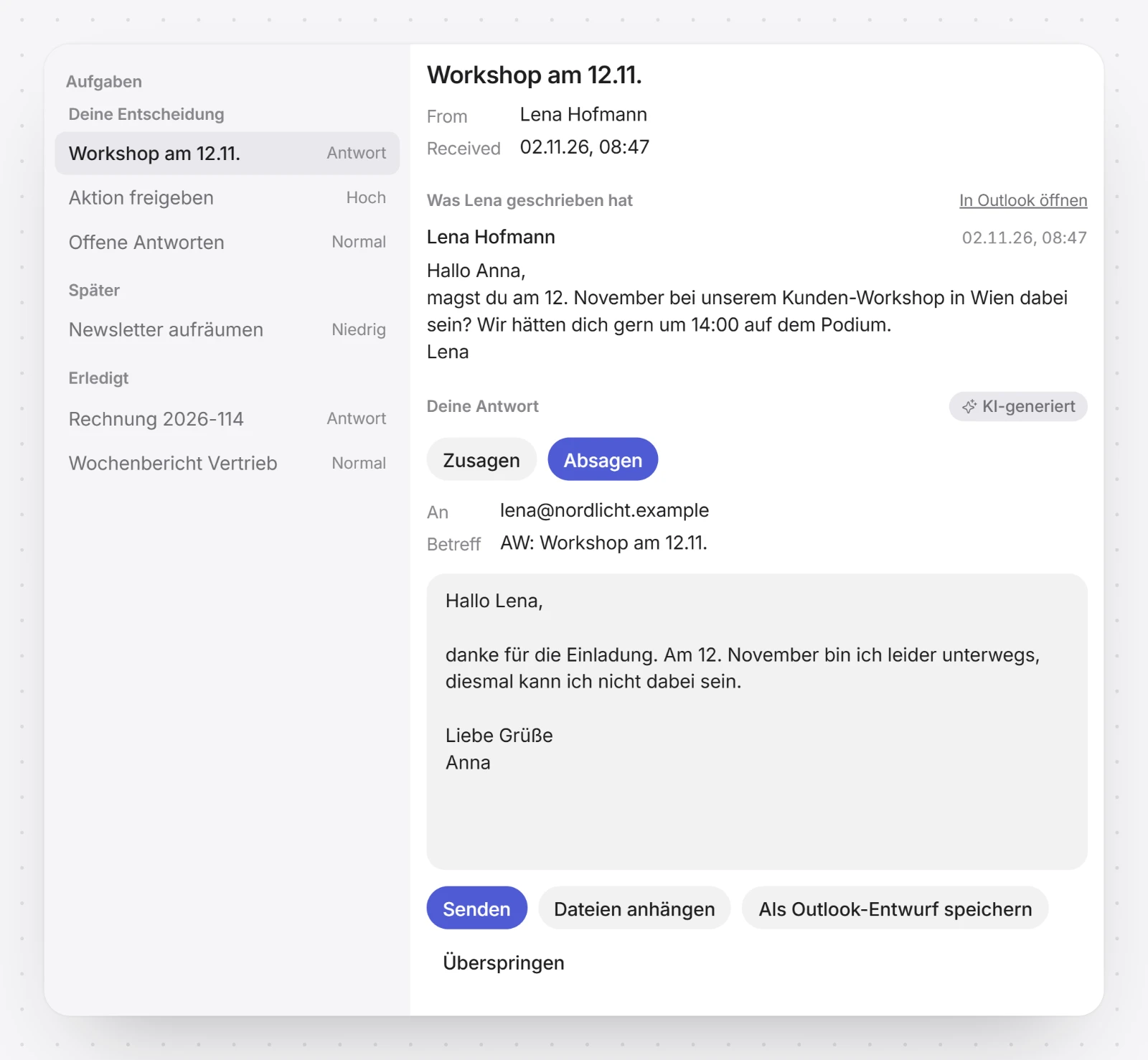
4. Bearbeite eine Antwort. Eine Antwortaufgabe zeigt den Betreff, wer wann geschrieben hat, dann die E-Mail, auf die du antwortest, ohne die Kopien älterer E-Mails, und darunter deine Antwort mit An und Betreff. Hat timelit mehr als eine Antwort vorbereitet, steht über dem Text ein Knopf für jede, etwa „Zusagen“ und „Absagen“. Ein Klick setzt diese Antwort ins Textfeld, wo du sie noch ändern kannst. Dann:
- Senden schickt sie aus deinem Postfach, im Verlauf der E-Mail. Sie landet in deinen Gesendeten Elementen wie jede Antwort, die du in Outlook schreibst. Beim ersten Mal fragt Microsoft dich einmal, ob du es erlaubst, danach bist du wieder bei der Aufgabe.
- Dateien anhängen fügt vor dem Senden Dateien hinzu.
- Als Outlook-Entwurf speichern legt sie im Verlauf der E-Mail in Outlook ab, und du sendest sie von dort.
- Überspringen schließt die Aufgabe; es wird nichts gespeichert und nichts gesendet.
5. Lies einen Bericht. Ein Bericht zeigt, was eine Automatisierung gefunden hat. In einer Liste von E-Mails hat jede Zeile ihren eigenen Knopf In Outlook öffnen. Erledigt markiert den Bericht als gelesen, Später verschiebt ihn nach Später, Wieder öffnen holt ihn zurück. Lauf öffnen zeigt den Lauf, aus dem er stammt.
Du kannst auch im Chat unter einer Aufgabe fragen, etwa „mach die Antwort an Anna kürzer“ oder „was genau hat sie gefragt?“.
Was nach deiner Entscheidung passiert
- Freigegeben: Der Lauf macht genau die Änderung, die du gesehen hast, und läuft dann weiter. Will er noch etwas ändern, fragt er erneut.
- Abgelehnt: Die Änderung wird nicht gemacht, und der Lauf fragt nicht noch einmal danach. Ein abgelehnter Lauf gilt als erledigt, nicht als fehlgeschlagen, und der nächste Lauf bringt dieselbe E-Mail nicht wieder.
- Keine Antwort: Ein wartender Lauf endet, wenn du eine Weile nicht antwortest. Es ändert sich nichts, und der nächste Lauf beginnt neu.
- Eine Antwort, die nicht mehr nötig ist: Kommt eine neuere E-Mail im Verlauf an oder antwortest du selbst aus Outlook, schließt sich die Antwortaufgabe von allein.
- Pausierte Automatisierung: Pausierst du sie, enden ihre wartenden Läufe. Löschst du sie, verschwinden auch ihre offenen Aufgaben.
E-Mails über wartende Aufgaben
timelit schreibt dir, wenn ein Lauf auf dich wartet, mit dem, was die Automatisierung will, und wann es abläuft. Läufe, die du selbst mit Jetzt ausführen startest, lösen keine E-Mail aus, weil du ohnehin in der App bist. Um diese E-Mails abzustellen, öffne Einstellungen und schalte unter Präferenzen Automatisierungen, die auf dich warten aus. Die Seite Aufgaben zeigt immer alles, mit oder ohne E-Mails.
Was timelit niemals tun wird
- Eine Antwort senden, die du nicht gesendet hast. Eine Antwort geht nur raus, wenn du auf Senden klickst oder eine Entscheidung freigibst, deren Auswahl das Senden nennt. Alles andere wird als Entwurf gespeichert.
- Eine andere Änderung machen als die, die du freigegeben hast, oder eine, die du abgelehnt hast.
- Für dich über Menschen entscheiden. In einer Aufgabe über Menschen, etwa Bewerberinnen und Bewerber, ist nichts vorausgewählt: Du wählst für jede Person selbst. Siehe EU-AI-Act-Prüfung.
Gut zu wissen
- Aufgaben und Automatisierungen sind in der Beta.
- Ohne KI-Hinweis unter der Antwort lässt die Zeile weg, dass timelit sie geschrieben hat, nur für diese Antwort.
- Enthält eine vorbereitete Antwort noch eine Lücke wie [Datum], [Name] oder XXX, zeigt die Aufgabe „Enthält Platzhalter“ und nennt sie, damit du sie vor dem Senden ausfüllst.
- Einträge, die eine Automatisierung beim Lesen von E-Mails angelegt hat, können diese E-Mails zitieren. Prüf sie, bevor du handelst.
- Aufgaben und ihre Chats bleiben 90 Tage gespeichert, zusammen mit dem Lauf, aus dem sie stammen.
- Immer erlauben gibt es nur für kleine Änderungen an der E-Mail, die den Lauf gestartet hat: ihre Kategorien, ihre Kennzeichnung, gelesen oder ungelesen, oder das Verschieben ins Archiv. Zurücknehmen kannst du das im Plan der Automatisierung.