Doku durchsuchen
Suche
Zuletzt aktualisiert: 2. November 2026
Ein Suchfeld oben auf jeder Seite findet Seiten und Einstellungen, deine Chats, Automatisierungen, Aufgaben, Besprechungen und Erinnerungen, und auf Wunsch auch deine E-Mails und Outlook-Termine. Tippst du stattdessen eine Frage, beantwortet timelit sie in wenigen Sätzen, mit Links zu dem, was es gefunden hat.
Warum wir das gebaut haben
timelit ist gewachsen. Einstellungen liegen auf mehreren Seiten, Chats sammeln sich, Automatisierungen laufen jeden Tag. „Die Einstellung für meine Briefing-Tage“ oder „den Chat über den Lieferantenbericht“ zu finden, sollte nicht heißen, sich so lange durch Menüs zu klicken, bis man es trifft.
So funktioniert es
1. Öffne die Suche. Klick oben auf der Seite auf Suchen…. Am Handy tippst du oben auf die Lupe. Die Suche erscheint, sobald du die Einführung abgeschlossen hast.
2. Tipp ein paar Wörter. Die Ergebnisse erscheinen schon beim Tippen, nach Gruppen sortiert:
| Gruppe | Was sie findet |
|---|---|
| Seiten & Einstellungen | Jede Seite und jeden Einstellungsbereich, auch über andere Wörter: „Rechnung“ findet dein Abo, „Dunkelmodus“ den Design-Schalter. |
| Aktionen | Was du sofort tun kannst: einen neuen Chat starten, zwischen hellem und dunklem Design wechseln, die Sprache umstellen, die Hilfe öffnen oder eine deiner Automatisierungen ausführen, pausieren oder fortsetzen. |
| Chats | Deine Gespräche im Cockpit, nach Titel und nach dem, was darin gesagt wurde. |
| Automationen und Läufe | Deine Automatisierungen und ihre Läufe, jeder Lauf mit seinem Status. |
| Aufgaben | Berichte und Entscheidungen unter Aufgaben. |
| Meetings | Deine Besprechungszusammenfassungen. |
| Erinnerungen | Was timelit sich über dich gemerkt hat. |
Klick auf ein Ergebnis, um es zu öffnen. Hat eine Gruppe mehr Treffer, klick darunter auf … weitere anzeigen. Solange das Feld leer ist, siehst du Zuletzt geöffnet und Letzte Suchen.
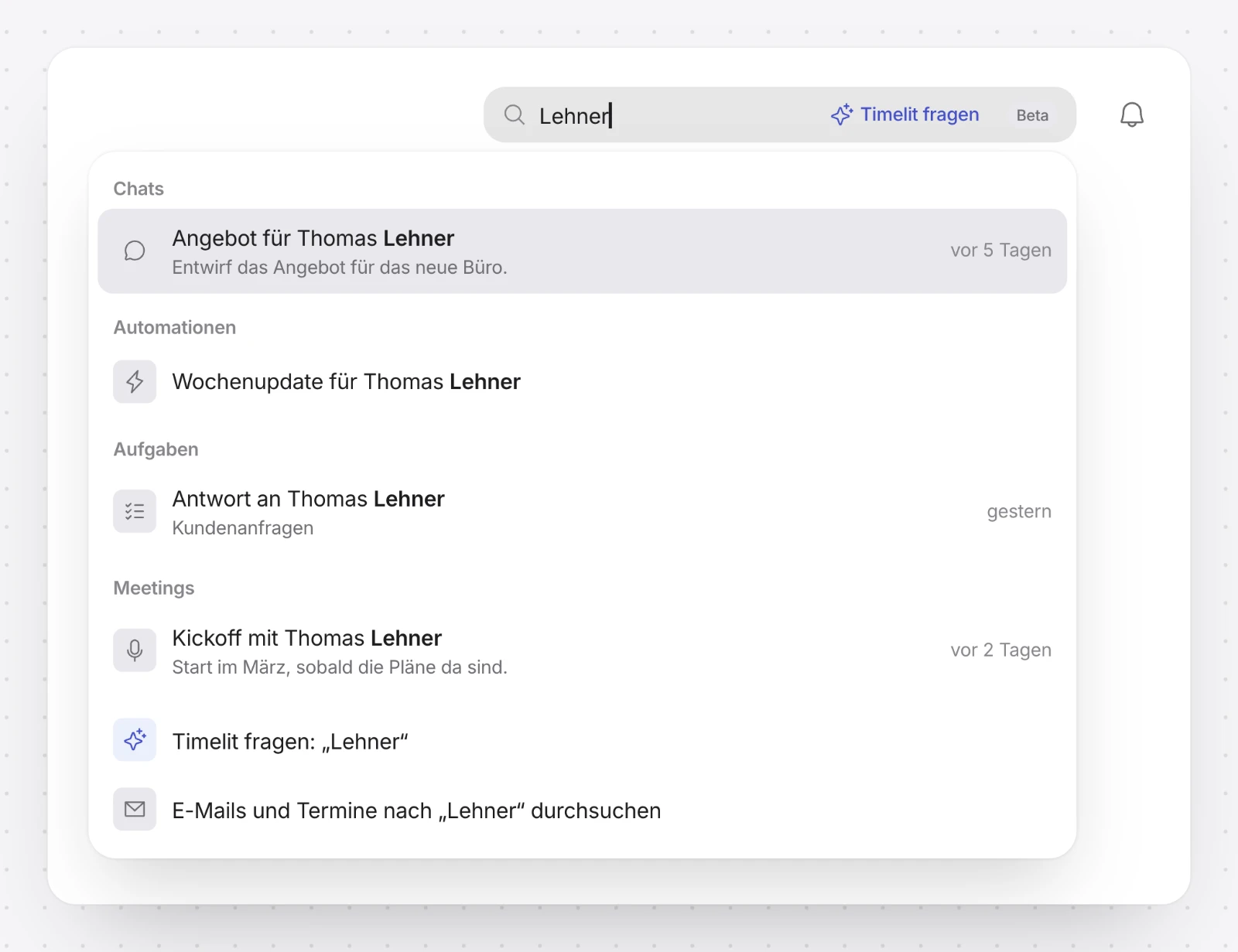
3. E-Mails und Outlook-Termine durchsuchen. Die letzte Zeile, E-Mails und Termine nach „…“ durchsuchen, sucht in deinem Microsoft-365-Postfach und -Kalender. Die Treffer stehen dann unter E-Mails und Outlook-Termine und öffnen sich in Outlook in einem neuen Tab.
4. Stell eine Frage. Tipp eine Frage, etwa „Welche Automatisierungen sind letzte Woche fehlgeschlagen?“, und klick im Feld auf Timelit fragen oder auf die Zeile Timelit fragen: „…“. timelit antwortet in wenigen kurzen Sätzen. Jede Zahl in der Antwort öffnet das Ergebnis, auf das sie sich bezieht. Ist timelit nicht sicher, sagt es das und verweist auf die Ergebnisse darunter.
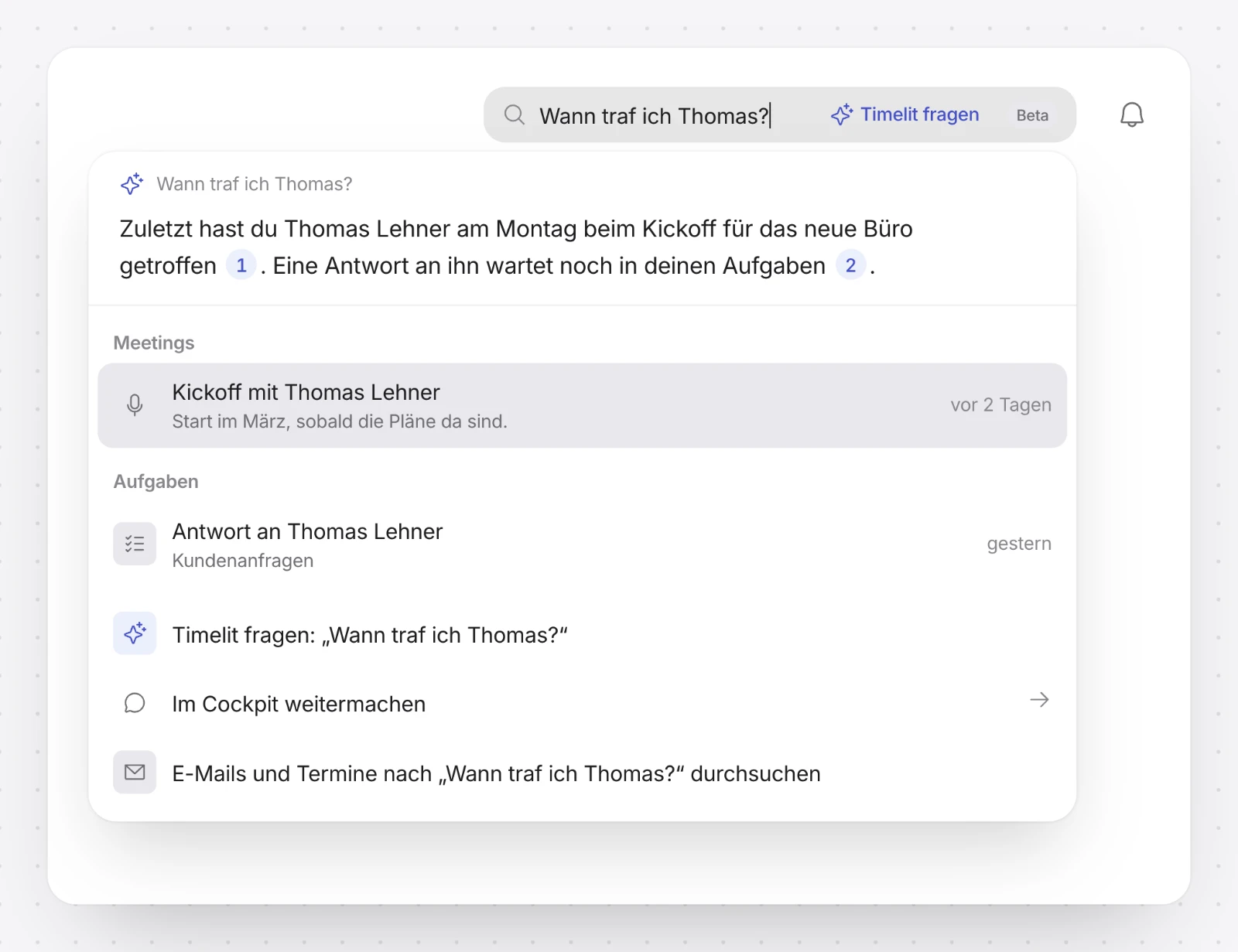
5. Im Cockpit weitermachen. Für ein längeres Gespräch klick auf Im Cockpit weitermachen. Das Cockpit öffnet sich, deine Frage steht schon im Feld.
Nur deine Chats
Klick im Cockpit in der Seitenleiste auf die Lupe neben Verlauf. Die Suche öffnet sich mit dem Filter Chats und listet nur Gespräche. Mit dem × am Filter suchst du wieder überall.
Was timelit niemals tun wird
- Etwas ändern, wenn du fragst. Fragen findet und antwortet nur. Die Suche tut nur das für dich, was unter Aktionen steht, und vor dem Ausführen einer Automatisierung fragt sie nach.
- Weitergeben, was eine E-Mail ihm aufträgt. Eine Antwort enthält nie einen Link, eine Adresse oder eine Telefonnummer aus deinen Ergebnissen.
- Über dein Konto hinaus suchen. Du findest nur deine eigenen timelit-Daten und dein eigenes Postfach und deinen Kalender.
Gut zu wissen
- Die Suche ist in der Beta; das Feld trägt ein Beta-Abzeichen.
- E-Mails und Outlook-Termine werden erst durchsucht, wenn du auf diese Zeile klickst. Ist Microsoft 365 nicht erreichbar, sagt die Suche das, und alles andere funktioniert weiter.
- timelit antwortet in der Sprache, auf die deine App eingestellt ist. Es ist KI und kann danebenliegen, deshalb verlinkt jede Antwort ihre Ergebnisse.
- Fragst du in kurzer Zeit sehr viel, pausiert das Fragen ein paar Sekunden. Die Suche selbst funktioniert weiter.
- Für Tastatur-Fans: Ctrl K (am Mac ⌘K) öffnet die Suche von überall, ebenso /, wenn du gerade nicht tippst. Mit den Pfeiltasten bewegst du dich, Enter öffnet, Umschalt und Enter fragt, Esc schließt.