Doku durchsuchen
Verbundene Apps
Zuletzt aktualisiert: 3. November 2026
Verbinde die Apps, in denen dein Team arbeitet, einmal, und timelit kann sie im Chat und in deinen Automatisierungen nutzen: nachsehen, was neu ist, ein Ticket anlegen, ein Update posten. Ohne die Rechte, die du vergibst, passiert in keiner App etwas.
Warum wir das gebaut haben
Arbeit bleibt nicht in Outlook. Aus einer Kundenmail wird ein Ticket, aus einem Meeting eine Aufgabe im Projekttool, und jemand überträgt das von Hand. Dieses Übertragen kann timelit für dich erledigen, aber nur in den Grenzen, die du festlegst, App für App.
So funktioniert es
1. App auswählen. Öffne Verbindungen in der Seitenleiste. Such im Katalog oder filtere nach Kategorie, dann wähle Verbinden auf der Karte der App.
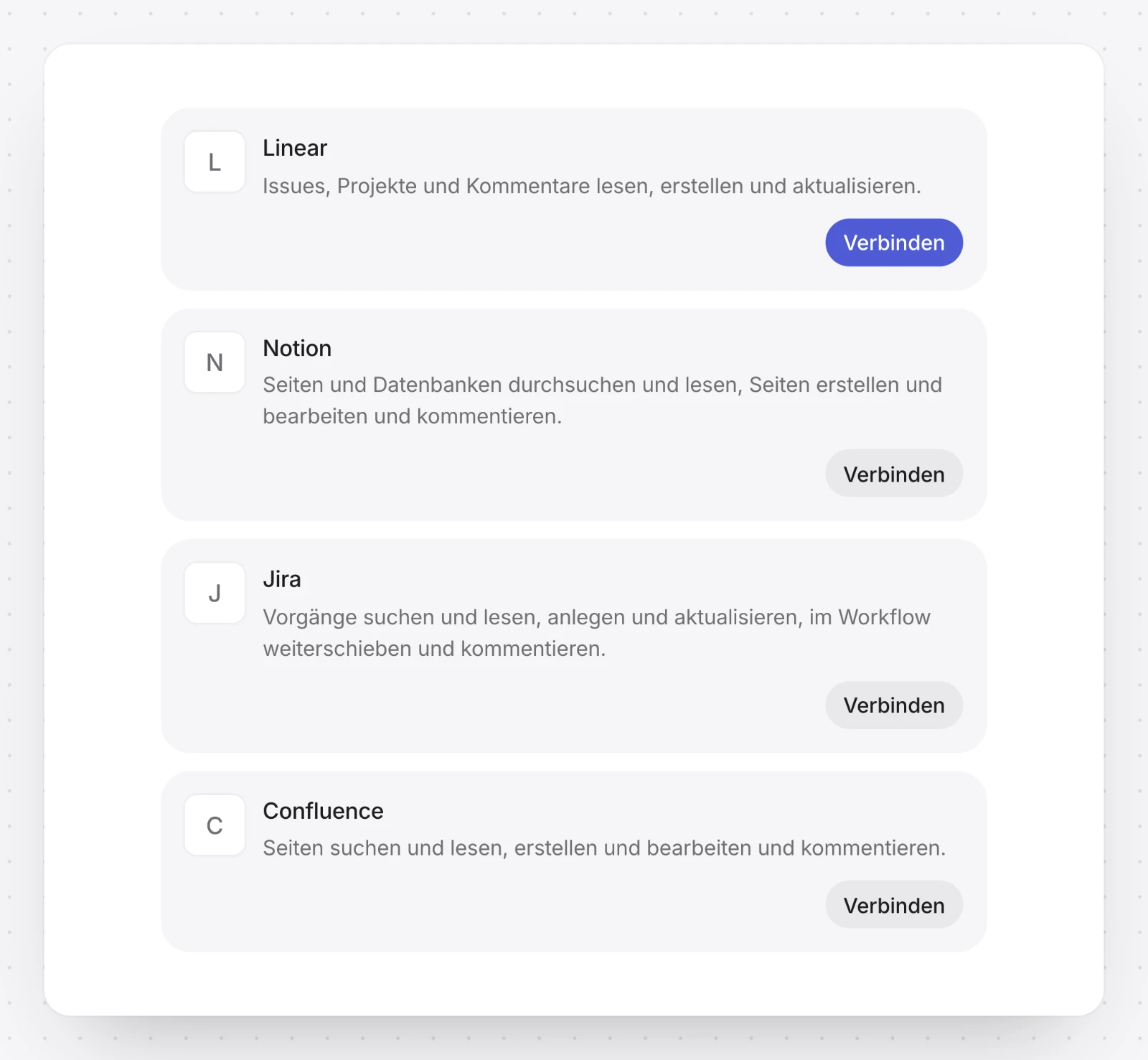
2. Prüfen, was sie darf. Bevor du dich anmeldest, zeigt timelit, was die App kann und was timelit damit nie tut.
3. Bei der App anmelden. Du meldest dich auf der Seite der App an und kommst danach zu timelit zurück. Manche Apps fragen vorher nach einer Adresse, etwa deinem Workspace oder deiner Region, und ein paar nutzen stattdessen einen Schlüssel, den du in der App erstellst (API-Schlüssel).
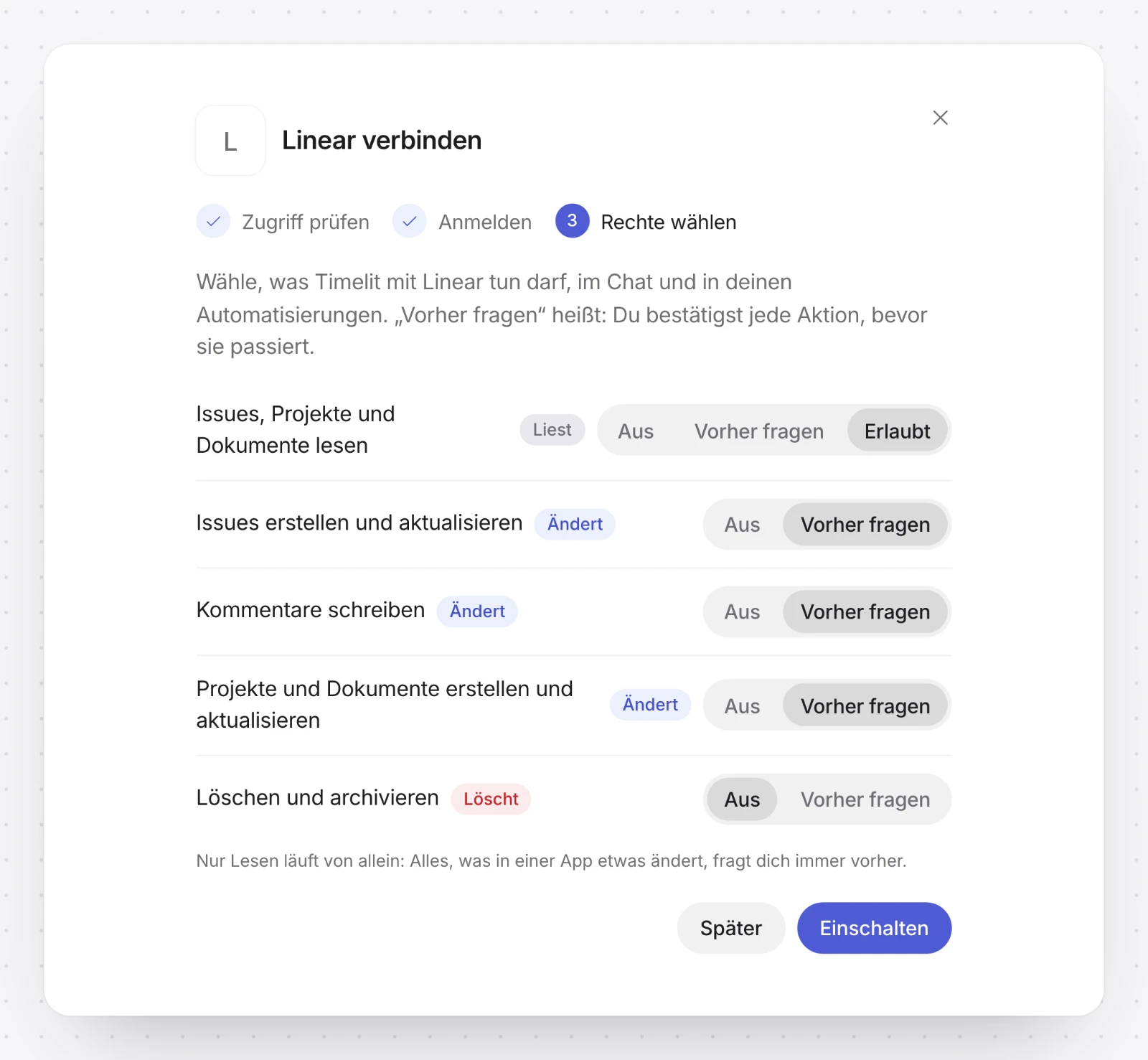
4. Rechte wählen. Leg für jede Art von Tool fest, was timelit tun darf (siehe unten), dann wähle Einschalten. Unter Verwalten kannst du die Rechte jederzeit ändern.
Du kannst auch im Chat starten: Braucht deine Frage oder der Plan einer Automatisierung eine App, die du noch nicht verbunden hast, zeigt timelit eine Karte mit Verbinden. Verbinde die App und wähle Weiter, oder Ohne die App planen.
Was timelit tun darf
Die Tools einer App sind danach gruppiert, was sie tun: Liest, Ändert, Löscht, oder Unklar, wenn die App es nicht sagt. Für jede Gruppe wählst du:
| Recht | Was es bedeutet |
|---|---|
| Aus | timelit nutzt diese Tools nie. |
| Vorher fragen | Du bestätigst jede Aktion, bevor sie passiert. Die Freigabe zeigt die App, das Tool und genau, was gesendet wird. |
| Erlaubt | timelit nutzt diese Tools von sich aus. Erlaubt geht nur bei Tools, die lesen. |
Alles, was in einer App etwas ändert, fragt immer vorher. Dort wählst du also zwischen Aus und Vorher fragen. Löschen ist anfangs aus, ebenso Tools, deren Zweck unklar ist. Unter Verwalten kannst du außerdem einzelne Tools ausschalten und bei GitHub timelit auf bestimmte Owner oder Repositories beschränken (Beschränken auf).
Im Chat und in deinen Automatisierungen
Frag den Chat nach einer verbundenen App, zum Beispiel „Welche Issues sind mir zugewiesen?" oder „Leg für diese E-Mail ein Issue an". Von sich aus liest er nur, wo Lesen erlaubt ist. Für alles andere zeigt er eine Freigabe, und nichts ändert sich, bis du Freigeben wählst.
Eine Automatisierung nutzt nur genau die Tools, die ihr Plan nennt. Du siehst sie im Plan, bevor du ihn speicherst. Will ein Lauf ein Tool nutzen, das auf Vorher fragen steht, wartet er auf der Seite Aufgaben auf dich.
Dein eigener Server
Im Teams-Plan kannst du einen Server verbinden, den dein Team betreibt, zum Beispiel einen, den eure Entwickler für ein internes System gebaut haben. Wähle auf der Karte Eigenen Server hinzufügen den Button Hinzufügen und gib unter Adresse des Servers die Adresse und unter Name einen Namen ein. Dann bestimmst du wie bei einer App, was timelit nutzen darf.
Wenn eine App dich braucht
| Was auf der Karte steht | Was du tust |
|---|---|
| Neu anmelden | Die App nimmt die Anmeldung von timelit nicht mehr an, etwa weil der Zugriff abgelaufen ist. Automatisierungen, die sie nutzen, pausieren beim nächsten Lauf. Wähle Neu verbinden und melde dich an; deine Rechte bleiben, und die pausierten Automatisierungen laufen von selbst weiter. |
| Tools geändert | Die App hat ein Tool geändert, das deine Automatisierungen nutzen. Sie warten deshalb, statt etwas auszuführen, das du nie geprüft hast. Öffne Verwalten, sieh dir die Änderung an und wähle Neue Version übernehmen. |
| Braucht deinen Admin | Deine Firma erlaubt nur freigegebene Apps. Die Karte sagt, was dein Admin tun muss. |
| Noch nicht eingerichtet oder Bald verfügbar | Die App lässt sich noch nicht verbinden, von niemandem. |
Eine App trennen
Öffne Verwalten und wähle Trennen. timelit entfernt die Verbindung und ihre Anmeldung, und Automatisierungen, die die App nutzen, pausieren. Verbindest du die App später wieder, ist das eine neue Verbindung: Öffne jede pausierte Automatisierung und wähle Mit Timelit aktualisieren, damit sie sie nutzt.
Steht auf der Karte nur Neu anmelden, wähle stattdessen Neu verbinden. Dabei bleiben deine Rechte und deine Automatisierungen, wie sie sind.
Was timelit niemals tun wird
- Ohne deine Freigabe etwas in einer App ändern oder löschen. Nur Lesen läuft von allein.
- Ein Tool nutzen, das der Plan einer Automatisierung nicht nennt.
- Anweisungen folgen, die in Namen oder Beschreibungen von Tools stecken.
Gut zu wissen
- Verbindungen sind in der Beta.
- Apps aus dem Katalog brauchen den Plan Pro oder Teams; in deiner Testphase kannst du sie auch verbinden. Dein eigener Server braucht den Teams-Plan. Die Karten zeigen, welchen Plan eine App braucht, mit Pläne ansehen.
- Der Katalog unter Verbindungen zeigt, welche Apps du heute verbinden kannst.
- Um Apps zu verbinden, musst du den aktuellen Auftragsverarbeitungsvertrag akzeptiert haben.
- Der Anbieter einer verbundenen App verarbeitet, was timelit dort lesen oder schreiben darf, nach dem eigenen Vertrag deiner Organisation mit diesem Anbieter, gegebenenfalls auch außerhalb der EU. Er ist kein Unterauftragsverarbeiter von timelit.
- Auf dem Handy findest du Verbindungen unter Mehr.