Doku durchsuchen
Buchungsseite
Zuletzt aktualisiert: 8. November 2026
Deine Buchungsseite ist ein Link, über den andere einen Termin bei dir buchen, ohne E-Mail-Pingpong. Sie sehen nur Zeiten, in denen du wirklich frei bist, und der Termin landet direkt in deinem Outlook-Kalender.
Warum wir das gebaut haben
Manche wollen einfach eine Zeit auswählen und fertig. Drei Vorschläge schicken, auf Antwort warten, bestätigen: Für ein 30-Minuten-Gespräch kann das einen Tag dauern. Mit einem Buchungslink wählen sie selbst, und timelit sorgt dafür, dass sie nur Zeiten wählen können, die für dich wirklich passen.
Wenn du Terminanfragen lieber per E-Mail beantwortest, übernimmt das die Terminplanung, und sie kann deinen Buchungslink an ihre Vorschläge hängen.
So funktioniert es
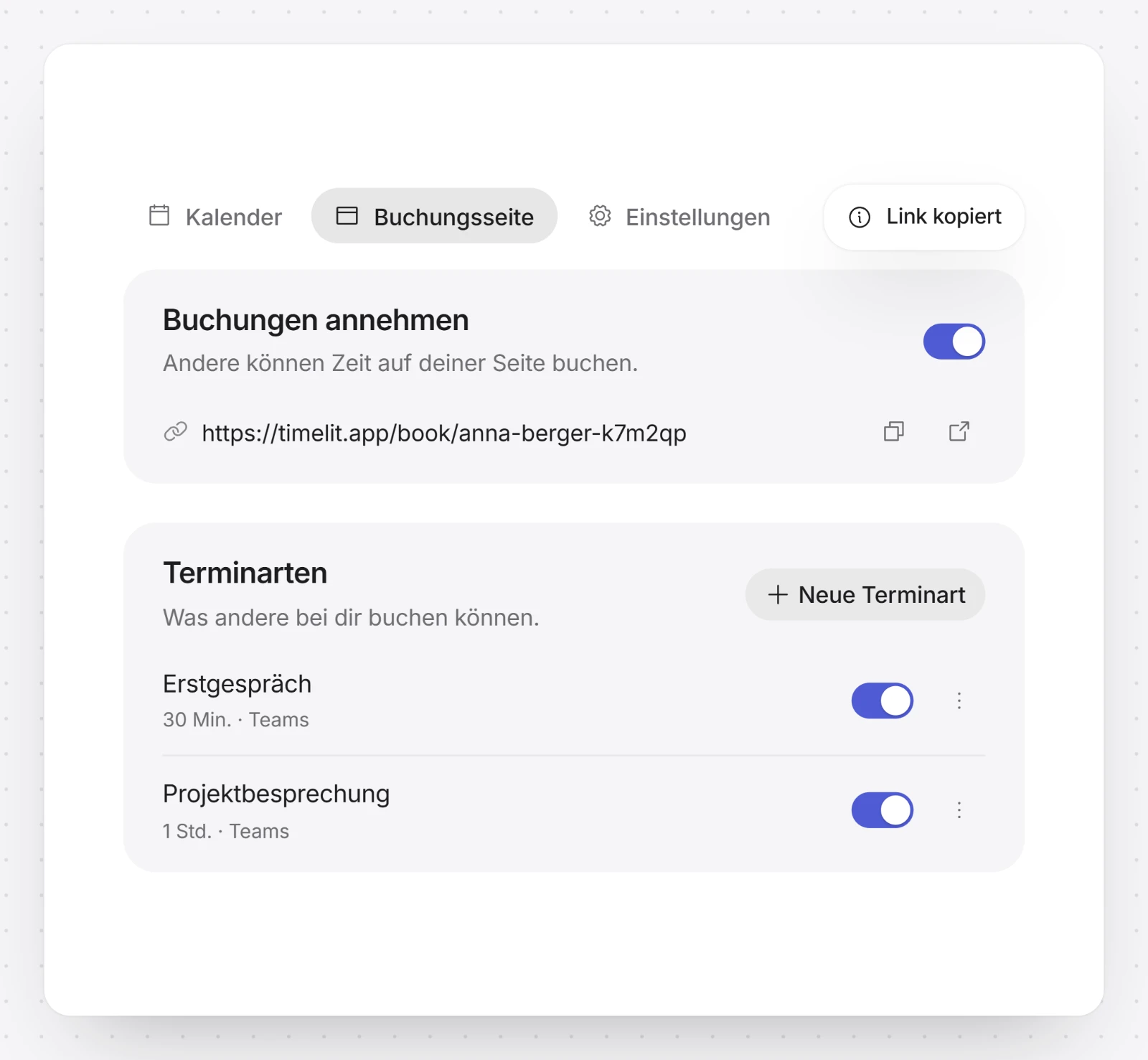
1. Seite erstellen. Öffne Buchungen in der Seitenleiste und wähle Buchungsseite erstellen. timelit bildet einen Link aus deinem Namen und einem kurzen Code, etwa timelit.app/book/dein-name-k7f3q9, und legt eine Terminart mit 30 Minuten an. Die Seite ist sofort eingeschaltet. Der Link bleibt für immer gleich, du kannst ihn also ohne Sorge weitergeben.
2. Anpassen. Öffne Buchungsseite. Unter Link, Name und Sprache änderst du Name auf der Seite und Sprache der Seite, unter Terminarten legst du fest, was andere buchen können. Die Vorschau zeigt die Seite so, wie Besucher sie sehen.
3. Link teilen. Wähle neben Buchungen annehmen den Button Link kopieren. Jede Terminart hat außerdem einen eigenen Link: Öffne das Menü daneben und wähle Link kopieren.
4. Jemand bucht. Der Besucher wählt eine Terminart, einen Tag und eine freie Zeit, gibt Name und E-Mail ein, beantwortet deine Fragen und wählt Termin buchen.
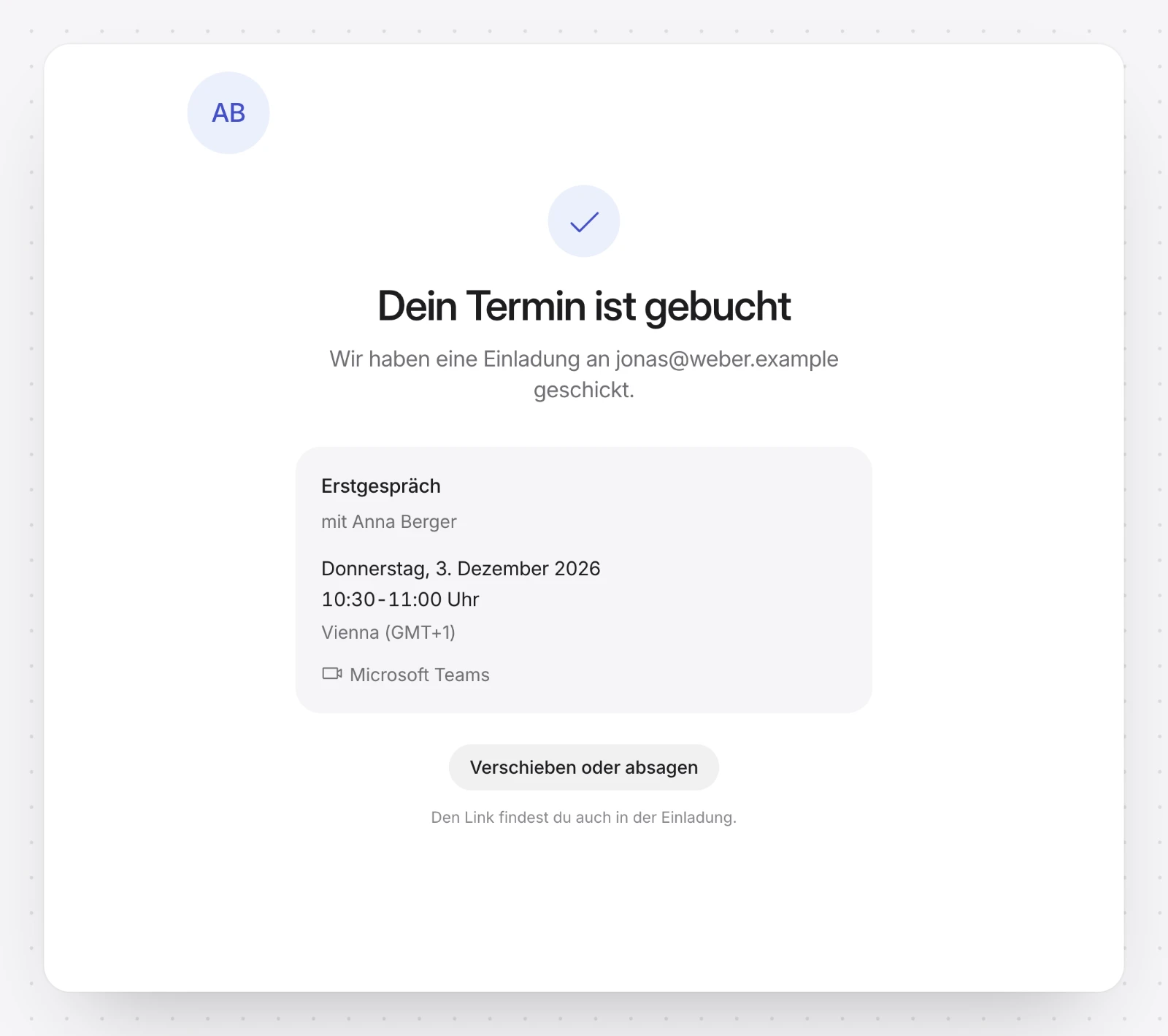
5. Der Termin landet in deinem Kalender. Er wird mit einem Microsoft-Teams-Link in deinen Outlook-Kalender eingetragen, und der Besucher bekommt die Einladung aus deinem Postfach. timelit schickt dir eine E-Mail zu neuen, geänderten und abgesagten Buchungen.
Terminarten
Eine Terminart ist etwas, das andere bei dir buchen können, zum Beispiel ein Kennenlerngespräch mit 30 Minuten oder ein Projekt-Review mit 60 Minuten. Wähle Neue Terminart, oder öffne das Menü neben einer bestehenden und wähle Bearbeiten.
| Einstellung | Was sie bewirkt |
|---|---|
| Titel und Beschreibung | Was Besucher auf deiner Seite lesen. |
| Link | Die eigene Adresse der Terminart. Lässt du ihn leer, bildet timelit ihn aus dem Titel. |
| Dauer | 15, 30, 45 oder 60 Minuten, oder Eigene. |
| Ort | Microsoft Teams. Ist Teams für deinen Kalender nicht verfügbar, gehen Einladungen ohne Besprechungslink raus. |
| Fragen | Fragen, die Besucher beim Buchen beantworten: kurzer Text, langer Text, Auswahl oder Kontrollkästchen. Die Antworten bleiben in timelit. |
| Mindestvorlauf | Wie viele Stunden vorher jemand spätestens buchen muss. Neue Terminarten starten mit 4 Stunden. |
| Buchbar bis | Wie viele Tage im Voraus gebucht werden kann. Neue Terminarten starten mit 60 Tagen. |
| Puffer davor / Puffer danach | Minuten, die rund um jede Buchung frei bleiben. |
| Startzeiten alle | Wie oft eine Startzeit angeboten wird, zum Beispiel alle 30 Minuten. |
| Höchstens Buchungen pro Tag | Eine Tagesgrenze für diese Terminart. Leer heißt: keine Grenze. |
Mit dem Schalter neben einer Terminart blendest du sie ein oder aus. Eine ausgeblendete Terminart kann niemand buchen, auch nicht über ihren eigenen Link. Schon gebuchte Termine bleiben in deinem Kalender.
Was Besucher sehen
- Deinen Namen, dein Foto oder deine Initialen und deine Terminarten. Sie wählen eine, um freie Zeiten zu sehen.
- Eine Monatsansicht mit den freien Zeiten jedes Tages, in ihrer eigenen Zeitzone. Die Zeitzone können sie ändern.
- Ein kurzes Formular: Name, E-Mail und deine Fragen. Über dem Buchungsknopf steht, dass die Angaben für diesen Termin an dich gehen, mit einem Link zur Datenschutzerklärung. Der Spamschutz kommt ohne Cookies und ohne Tracking aus.
- Eine Bestätigung, dass die Einladung unterwegs ist, mit dem Link Verschieben oder absagen. Derselbe Link steht in der Einladung.
Die Seite erscheint auf Deutsch oder Englisch, je nach Browser des Besuchers.
Verschieben oder absagen
- Der Besucher öffnet den Link aus seiner Einladung und wählt Verschieben oder Termin absagen.
- Du öffnest Buchungen, dann Kalender, klickst auf die Buchung und wählst Buchung absagen. Du kannst eine Notiz dazuschreiben; der Besucher bekommt die Absage aus deinem Postfach. Du kannst den Termin auch in Outlook verschieben oder löschen, timelit zieht nach.
Die Details einer Buchung unter Kalender zeigen auch die Antworten des Besuchers, dazu In Outlook öffnen und Teams beitreten.
Dein Auftritt
Unter Buchungsseite bringt Branding deine Farbe, dein Logo, ein Titelbild und dein Foto auf die Seite. Microsoft-Foto verwenden übernimmt das Foto aus deinem Microsoft-Konto. timelit passt deine Farbe bei Bedarf an, damit Text lesbar bleibt. Bilder können PNG, JPG oder WebP sein.
Auf deiner Website
Unter Buchungsseite gibt dir Auf deiner Website einbinden einen kurzen Code für deine Website:
- In der Seite zeigt die Buchungsseite direkt in deiner Website.
- Button öffnet sie per Klick über deiner Website.
Wähle das Erscheinungsbild (System, Hell oder Dunkel), dann Code kopieren, und füg den Code dort ein, wo er erscheinen soll. Das klappt auf jeder Website, auf der du HTML einfügen kannst, zum Beispiel als HTML- oder Einbettungs-Block. Besucher buchen genauso wie auf deiner Buchungsseite. Der Code setzt keine Cookies und speichert nichts im Browser deiner Besucher, ein Cookie-Banner braucht es dafür also nicht.
Sprache
Die Buchungsseite erscheint auf Deutsch oder Englisch. Unter Buchungsseite, Sprache der Seite zeigt Automatisch sie in der Sprache deiner Website, wenn sie dort eingebunden ist, sonst in der Sprache der Besucher. Wähle Deutsch oder English, damit sie immer in dieser Sprache erscheint. Die Einladung an den Gast kommt in derselben Sprache. Deine Terminarten und Fragen erscheinen so, wie du sie geschrieben hast.
Einstellungen
Öffne Buchungen in der Seitenleiste, dann Einstellungen.
| Einstellung | Was sie bewirkt |
|---|---|
| Arbeitszeiten (Auto / Eigene) | Auto übernimmt deine Outlook-Arbeitszeiten, bei Eigene ziehst du deine Zeiten im Raster. Die Terminplanung nutzt dieselben Zeiten. |
| Buchungen eintragen in | Erscheint, wenn du mehr als ein Microsoft-365-Konto mit timelit verbunden hast: der Kalender, in dem neue Buchungen landen. |
| Auf Überschneidungen prüfen in | Die Kalender, deren belegte Zeiten nie angeboten werden. Siehe Buchungskalender. |
| Feiertage freihalten | An gesetzlichen Feiertagen im gewählten Land und in der gewählten Region werden keine Zeiten angeboten. |
| Schick mir eine E-Mail zu neuen, geänderten und abgesagten Buchungen | Von Anfang an eingeschaltet. |
Was timelit niemals tun wird
- Eine Zeit anbieten, in der du belegt bist. Angezeigt werden nur freie Zeiten innerhalb deiner Arbeitszeiten, in den Kalendern, die du prüfen lässt.
- Besuchern deinen Kalender zeigen. Sie sehen freie Zeiten, nie, was in deinen Terminen steht.
- Deiner Website verraten, wer gebucht hat. Eine Seite mit deinem Buchungscode erfährt nur, dass ein Termin gebucht wurde und wann.
Gut zu wissen
- Buchungen sind in der Beta.
- Die Buchungsseite ist in jedem Plan enthalten. Endet deine Testphase oder dein Abo, pausiert die Seite, und Besucher sehen, dass sie nicht verfügbar ist. Sobald dein Plan wieder aktiv ist, ist sie wieder da wie vorher.
- Die Seite braucht die Zeitzone deines Outlook-Postfachs. Kann timelit sie nicht lesen, bleibt die Seite aus, bis du in Outlook eine einstellst.
- Kann timelit keine Termine in deinen Outlook-Kalender eintragen, nimmt die Seite keine Buchungen an. Buchungen zeigt dann Microsoft neu verbinden.
- Den Link deiner Seite kannst du nicht ändern. Soll ein anderer Name auf der Seite stehen, änderst du Name auf der Seite; der Link bleibt.
- Auf dem Handy findest du Buchungen unter Mehr.