Meeting Summaries
Zuletzt aktualisiert: 28. August 2026
Nach jedem Teams-Meeting bekommst du eine professionelle Zusammenfassung per E-Mail: was besprochen wurde, was entschieden wurde, wer was zu tun hat. Optional geht sie an alle Teilnehmer, und das Meeting ist erledigt, sobald es endet.
Warum wir das gebaut haben
Meetings ohne Protokoll verdunsten. Zwei Wochen später erinnert sich niemand, was entschieden wurde, Action Items leben in den Köpfen, und das nächste Meeting beginnt mit der Rekonstruktion des letzten. Protokolle manuell zu schreiben löst das, aber es kostet jemanden 20 Minuten pro Meeting, also passiert es selten.
Teams zeichnet bereits ein Transkript von allem Gesagten auf. timelit verwandelt dieses rohe Transkript in etwas, das Menschen tatsächlich lesen: eine strukturierte Zusammenfassung mit Entscheidungen und Verantwortlichen. Und weil Zusammenfassungen auch in deiner Wissensbasis gespeichert werden, kannst du später im Chat fragen „Was haben wir im März zum Budget entschieden?" und bekommst die Antwort.
So funktioniert es
1. Die Transkription startet. Mit aktiviertem auto-start schaltet timelit die Transkription für Meetings in deinem Kalender automatisch ein, du musst an nichts denken. Ist auto-start aus, startest du sie manuell im Meeting (siehe unten).
2. Das Meeting findet statt. Nichts zu tun für dich.
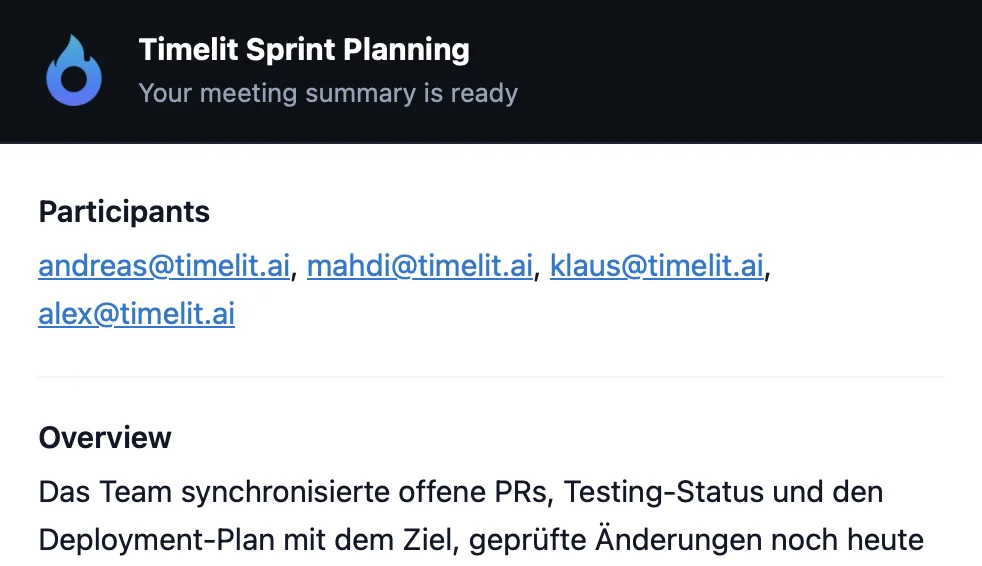
3. timelit verarbeitet das Transkript. Sobald das Transkript nach Meeting-Ende bereitsteht, liest timelit es und schreibt eine strukturierte Zusammenfassung:
- Overview: worum es im Meeting ging
- Key points & discussions: die Substanz, verdichtet
- Decisions: was tatsächlich vereinbart wurde
- Action items: wer macht was
- Risks & next steps
4. Die Zusammenfassung kommt per E-Mail. Standardmäßig geht sie an dich (der Organisator erhält sie, wenn es dein Meeting ist). Mit aktivierter automatischer Verteilung bekommen sie alle Teilnehmer: das Protokoll ist sozusagen zugestellt, bevor jemand den Raum verlassen hat.
5. Sie wird Teil deines Wissens. Jede Zusammenfassung und jedes Transkript ist über Chat und Knowledge Search durchsuchbar.
Was timelit niemals tun wird
- Heimlich aufzeichnen. Transkription in Teams ist für alle Teilnehmer immer sichtbar; Teams selbst kündigt sie an. timelit nutzt nur, was Teams transparent aufzeichnet.
- Zusammenfassungen an Außenstehende senden. Die Verteilung geht an die Meeting-Teilnehmer, an niemanden sonst.
- Meetings ohne Transkript zusammenfassen. Kein Transkript, keine Zusammenfassung. timelit rät nicht.
Einstellungen
| Einstellung | Was sie bewirkt |
|---|---|
| Meeting Summaries (Hauptschalter) | Schaltet Zusammenfassungen ein oder aus. |
| Automatically start transcription | timelit aktiviert die Transkription für deine Meetings, damit du sie nie vergisst. |
| Automatic distribution | Sendet die Zusammenfassung an alle Teilnehmer statt nur an dich. |
Gut zu wissen
- Auto-start aus? Dann starte die Transkription manuell im Meeting: Weitere Aktionen (…) → Transkription starten. Keine Transkription heißt keine Zusammenfassung.
- Beim ersten Verbinden importiert timelit auch deine bestehenden Transkripte der letzten ~6 Monate, damit deine Meeting-Wissensbasis am ersten Tag nicht leer ist.
- Bereits verarbeitete Meetings werden nie doppelt zusammengefasst, also keine doppelten E-Mails.
- Braucht die Meetings-Verbindung, siehe Microsoft 365 verbinden.