Doku durchsuchen
Wissensbasen
Zuletzt aktualisiert: 16. November 2026
Eine Wissensbasis ist ein Ordner mit deinen Dokumenten, etwa eurer Preisliste, einem Vertrag oder eurem Handbuch. timelit schlägt darin nach und nennt bei jeder Antwort das Dokument, aus dem sie stammt.
Warum wir das gebaut haben
Viele Antworten stehen nicht im Postfach, sondern in einer Datei: die aktuellen Preise, die Bedingungen eines Vertrags, die Schritte im Handbuch. Statt die Datei zu öffnen und selbst zu suchen, fragst du, und timelit antwortet aus dem Dokument und sagt dir, aus welchem.
So funktioniert es
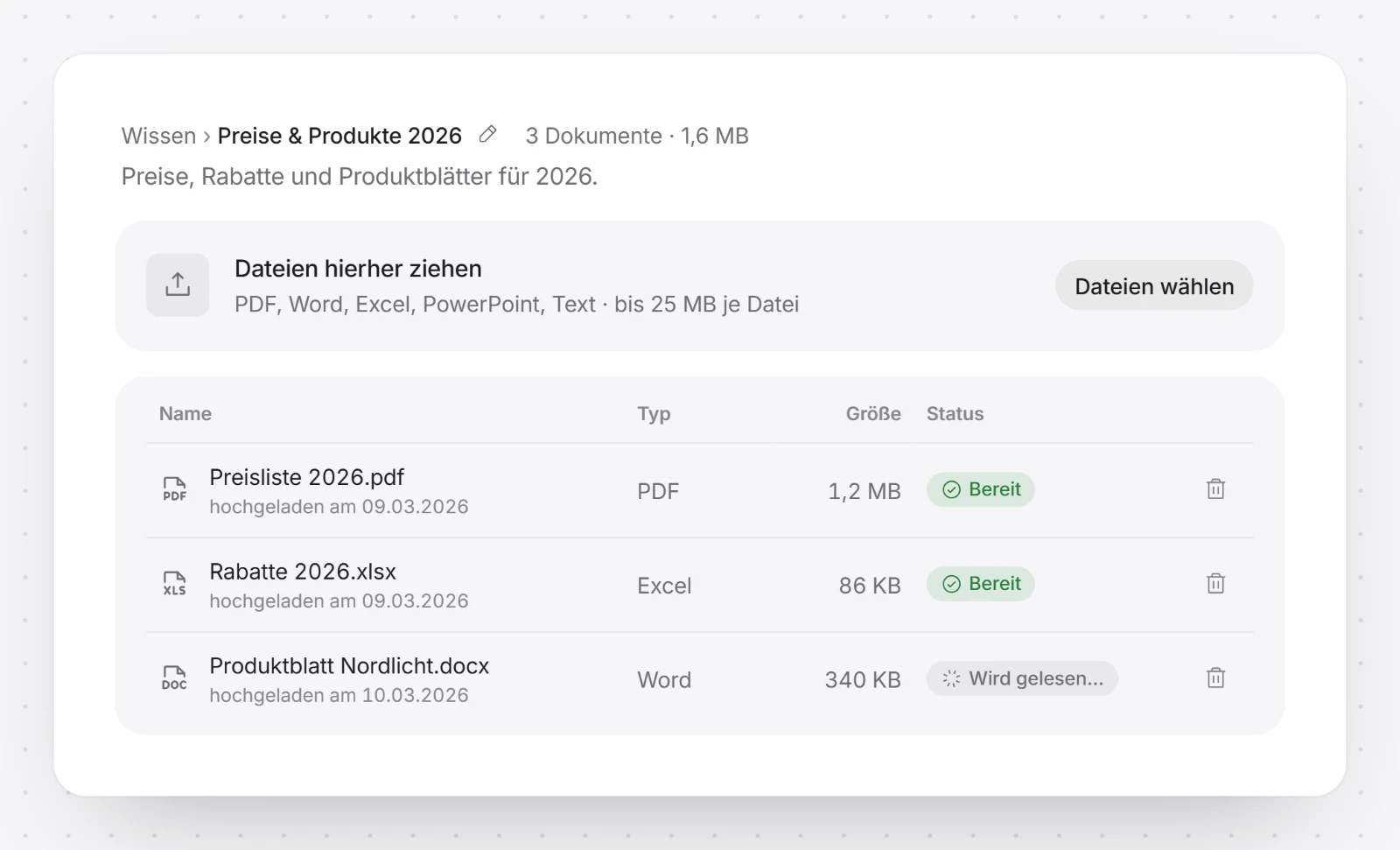
1. Füg deine Dateien hinzu. Öffne Bibliothek in der Seitenleiste, dann Wissen. Klick auf Neue Wissensbasis oder zieh Dateien auf die Liste. PDF, Word, Excel, PowerPoint und Textdateien gehen. Die Wissensbasis ist sofort da, benannt nach der ersten Datei und nur für dich sichtbar.
2. Warte, bis die Dateien gelesen sind. Jedes Dokument zeigt seinen Status: Bereit, Wird gelesen… oder Fehler. Ein Fehler sagt, warum, und was zu tun ist, etwa das Passwort aus einer Datei entfernen. Erneut versuchen liest eine Datei noch einmal, ohne dass du sie neu hochlädst. Sobald die erste Datei gelesen ist, schreibt timelit eine Zeile dazu, was drinsteckt. Mit Umbenennen neben dem Namen benennst du die Wissensbasis um, und die Zeile änderst du, indem du hineinschreibst.
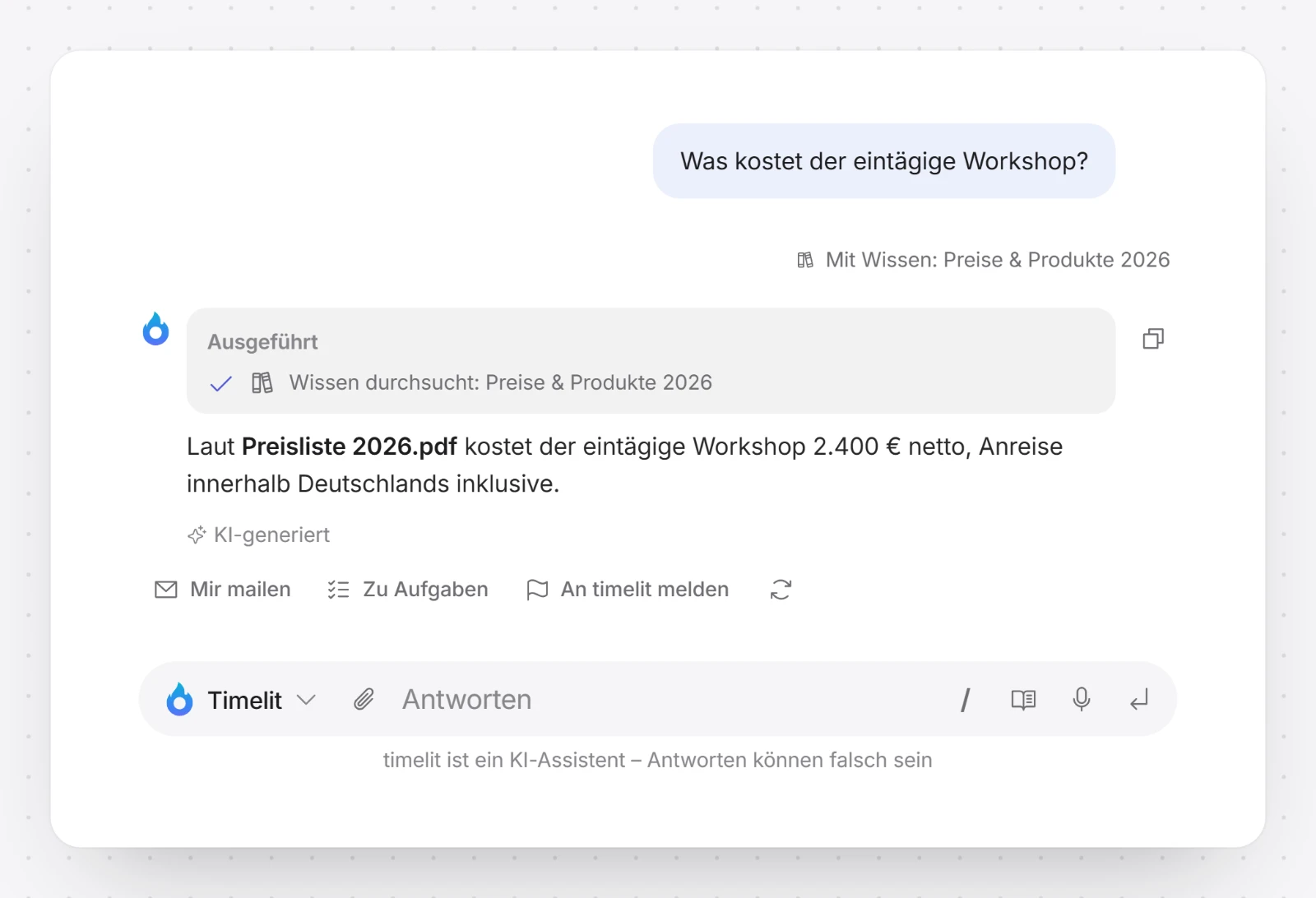
3. Frag im Chat danach. Klick im Cockpit auf die Büroklammer neben dem Eingabefeld und wähl deine Wissensbasis unter Wissen anhängen, oder Alle Wissensbasen. Dann stell deine Frage. Deine Nachricht zeigt „Mit Wissen:“ und die Namen, und die Antwort nennt die Dokumente, die sie genutzt hat.
Weitere Dokumente fügst du jederzeit hinzu, indem du sie auf die Seite der Wissensbasis ziehst.
Weitere Wege, sie zu nutzen
- In einem Agenten. Schalte sie im Reiter Wissen eines Agenten ein, und der Agent schlägt darin nach, wann immer du mit ihm chattest.
- In einer Automatisierung. Eine Automatisierung kann während ihres Laufs in deinen Wissensbasen nachschlagen. Der Plan zeigt das als „Schlägt nach in“ mit den Namen. Siehe Automatisierungen.
Die Seite einer Wissensbasis listet unter Verwendet von die Agenten und Automatisierungen, die sie nutzen.
Teilen
Im Teams-Plan klickst du auf Teilen… und wählst, wer die Wissensbasis nutzen darf: Nur ich, Teams, Bestimmte Personen oder Ganze Organisation (sobald ein Admin zugestimmt hat). Wer eine Wissensbasis nutzen darf, sieht alle Dokumente darin. Teile einen Ordner also nur, wenn diese Personen alles darin lesen dürfen. Kolleg:innen nutzen sie im Chat und in eigenen Agenten; Dokumente hinzufügen oder entfernen kannst nur du. Wie Teilen funktioniert, steht unter Agenten.
Was timelit niemals tun wird
- Deine Dokumente jemandem zeigen, mit dem du sie nicht geteilt hast.
- Deine Dokumente ändern. timelit liest sie nur.
Gut zu wissen
- Wissensbasen gibt es im Pro- und im Teams-Plan. Teilen gibt es im Teams-Plan.
- Rechte gelten für eine ganze Wissensbasis, nicht für einzelne Dokumente. Leg Dokumente für unterschiedliche Leser:innen in unterschiedliche Wissensbasen.
- Ein eingescanntes Dokument ohne Text braucht länger, und manche Scans lassen sich gar nicht lesen. Von einem sehr langen Dokument wird vielleicht nur der Anfang gelesen; seine Zeile sagt das.
- Löschst du eine Wissensbasis, werden alle Dokumente darin gelöscht, für dich und alle, mit denen du sie geteilt hast. Agenten, die sie nutzen, arbeiten ohne sie weiter; deine Automatisierungen, die sie nutzen, pausieren, bis du sie aktualisierst.
- Antworten lieber per E-Mail? Siehe Knowledge Search: Schick eine Frage per E-Mail und bekomm die Antwort per E-Mail zurück.