Meeting Scheduling
Zuletzt aktualisiert: 28. August 2026
Wenn dir jemand schreibt, um einen Meeting-Termin zu finden, prüft timelit deinen Kalender, schlägt Slots vor, die wirklich passen, und erstellt nach Einigung den Kalendereintrag mit klarer Agenda. Das Ping-Pong aus „Passt Dienstag?" passiert ohne dich.
Warum wir das gebaut haben
Ein einzelnes Meeting zu planen kostet im Schnitt fünf E-Mails. Jede einzelne ist trivial (Kalender prüfen, Zeiten vorschlagen, warten, wiederholen), aber der Thread zieht sich über Tage und belegt die ganze Zeit deinen Kopf. Terminbuchungs-Links lösen das nur halb: Sie wälzen Arbeit auf die andere Person ab und wirken auf viele Kontakte unpersönlich.
timelit führt die Verhandlung so, wie es eine menschliche Assistenz täte: innerhalb der normalen E-Mail-Konversation, in deinem Ton, mit echter Verfügbarkeit aus deinem Kalender. Die andere Person muss nie ihr Postfach verlassen oder eine Buchungsseite anklicken (außer du willst zusätzlich eine anbieten).
So funktioniert es
1. timelit erkennt die Terminanfrage. Eine eingehende E-Mail wird über die Kategorisierung als Terminkoordination erkannt („Finden wir nächste Woche 30 Minuten?").
2. Deine echte Verfügbarkeit wird geprüft. timelit schaut auf die Frei/Belegt-Zeiten deines Kalenders innerhalb deiner Arbeitszeiten und wählt passende Slots, unter Berücksichtigung deiner bevorzugten Meetingdauer und deiner Planungspräferenzen (z. B. „nur vormittags, Freitage leicht halten").
3. Eine Antwort mit konkreten Slots wird entworfen. Wie alle E-Mail-Entwürfe erscheint sie in Outlook, damit du sie prüfst und sendest. Wenn aktiviert, wird dein Buchungslink als Alternative angehängt.
4. timelit folgt der ganzen Konversation. Das ist der Teil, den ein One-Shot-Tool nicht kann: Kommt die Antwort („Dienstag geht nicht, wie wäre Donnerstag?"), erinnert sich timelit, was schon vorgeschlagen wurde, und führt den Thread sinnvoll weiter, Runde um Runde, bis ein Termin steht.
5. Das Meeting landet in deinem Kalender. Sobald sich beide Seiten auf einen Slot geeinigt haben, erstellt timelit den Kalendereintrag, mit den Teilnehmern und einer klaren Agenda aus der E-Mail-Konversation, damit alle wissen, warum sie sich treffen.
Was timelit niemals tun wird
- Hinter deinem Rücken verhandeln. Die Vorschläge gehen als Entwürfe raus, die du sendest. Du siehst jede Nachricht im Thread.
- Über bestehende Termine buchen. Nur wirklich freie Slots innerhalb deiner Arbeitszeiten werden vorgeschlagen.
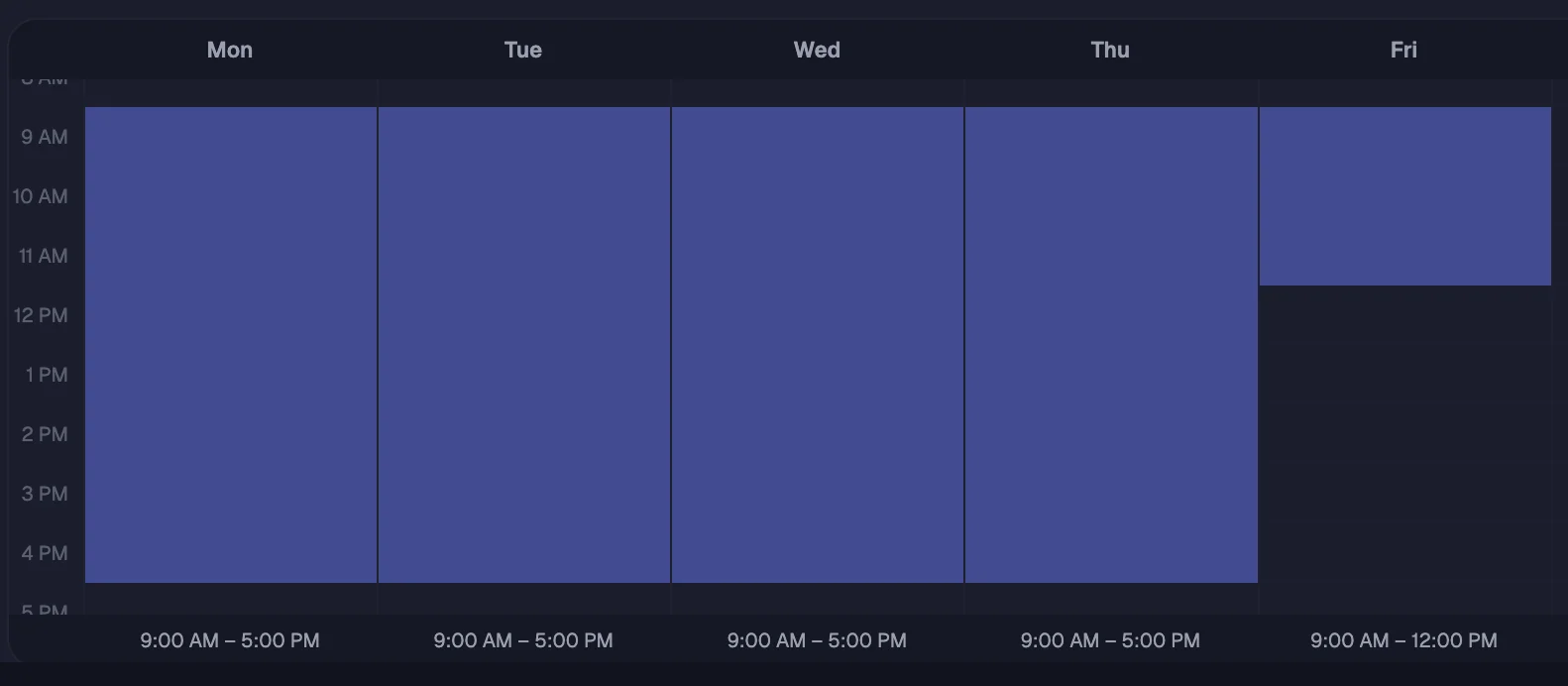
- Außerhalb deiner Arbeitszeiten planen. Was immer du einstellst, automatisch oder eigene Zeiten, ist eine harte Grenze.
Einstellungen
| Einstellung | Was sie bewirkt |
|---|---|
| Meeting Scheduling (Hauptschalter) | Schaltet die Terminplanungs-Hilfe ein oder aus. |
| Preferred meeting length | Standarddauer für vorgeschlagene Meetings (15 bis 120 Min.). |
| Working hours: Auto | Folgt den in deinem Microsoft-Konto hinterlegten Arbeitszeiten (9 bis 17 Uhr, wenn nicht gesetzt). |
| Working hours: Custom | Zieh deine Verfügbarkeit pro Wochentag direkt im Raster. |
| Include scheduling link | Hängt deinen Buchungslink (z. B. Microsoft Bookings) als Self-Service-Alternative an Slot-Vorschläge an. |
| Booking URL | Der Link, der angehängt wird. |
| Scheduling preferences | Freitext-Regeln in deinen eigenen Worten: „vormittags back-to-back", „nie vor 9", „keine Freitage". timelit hält sich beim Wählen der Slots daran. |
Gut zu wissen
- Scheduling braucht die Kalender-Verbindung (um Verfügbarkeit zu lesen und Termine zu erstellen) und arbeitet Hand in Hand mit dem E-Mail-Drafting.
- Die Agenda in der Einladung kommt aus dem tatsächlichen E-Mail-Thread. War die Anfrage vage, wird auch die Agenda vage. Eine klare Bitte erzeugt eine klare Agenda.
- Jedes geplante Meeting zählt zu deiner gesparten Zeit auf dem Dashboard.