Doku durchsuchen
Buchungskalender
Zuletzt aktualisiert: 8. November 2026
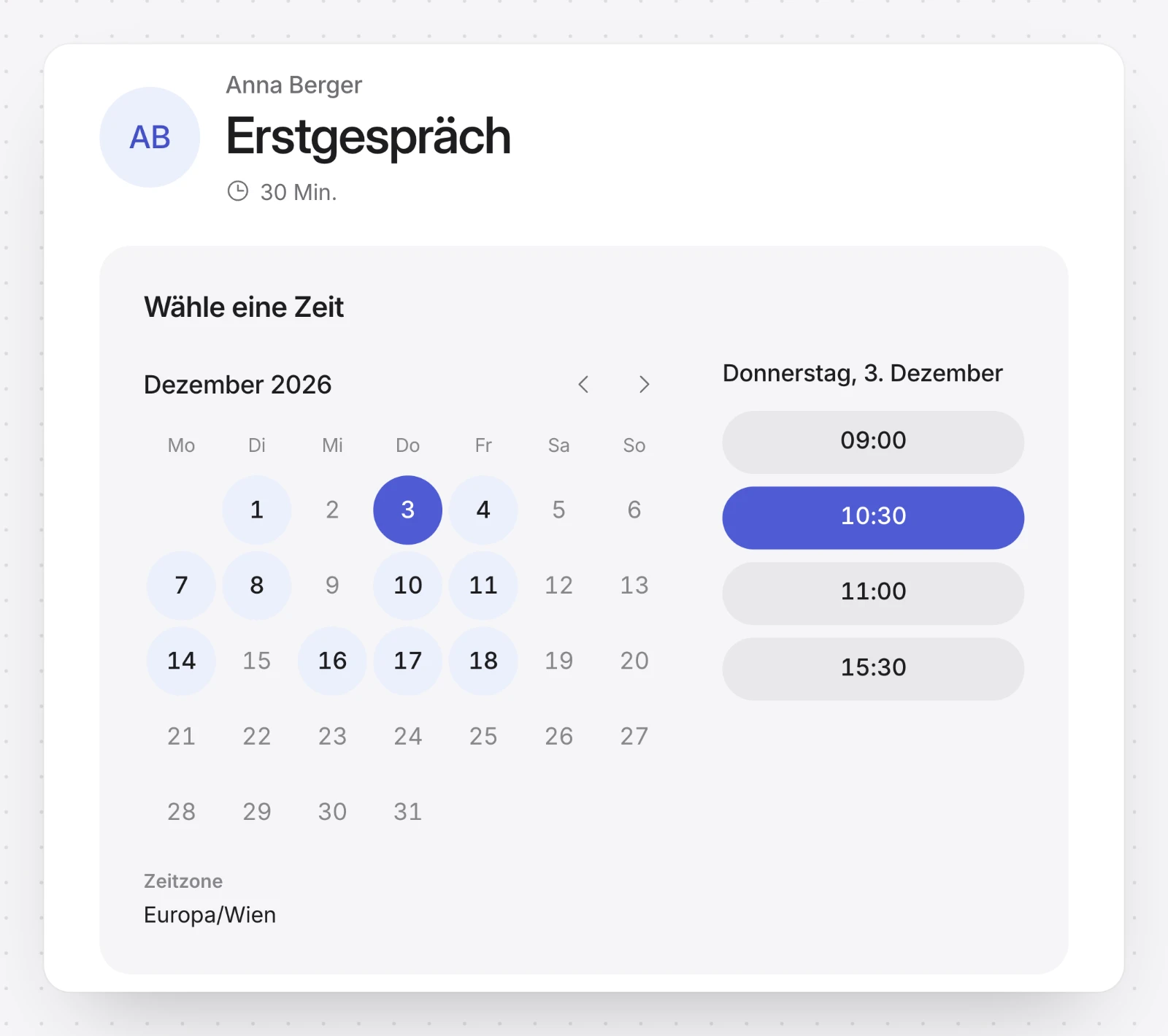
Deine Buchungsseite bietet nur Zeiten an, in denen du frei bist. Neben dem Outlook-Kalender, in dem deine Buchungen landen, kann timelit deine weiteren Outlook-Kalender prüfen, ein zweites Microsoft-Konto, Google Kalender, iCloud-Kalender und jeden Kalender mit iCal-Link, und Feiertage freihalten.
Warum wir das gebaut haben
Kaum jemand lebt in nur einem Kalender. Der Zahnarzt steht in iCloud, die Familie in Google, die zweite Firma in einem anderen Microsoft-Konto. Sieht deine Buchungsseite nur Outlook, bucht dich jemand mitten in den Zahnarzttermin.
Verbinde diese Kalender einmal, und ihre belegten Zeiten blockieren deine Buchungsseite. Buchungen landen weiter in Outlook: Die anderen Kalender liest timelit nur.
So funktioniert es
1. Kalendereinstellungen öffnen. Öffne Buchungen in der Seitenleiste, dann Einstellungen. Unter Kalender listet Auf Überschneidungen prüfen in jeden Kalender, den timelit prüfen kann.
2. Die Kalender einschalten, die zählen. Jedes verbundene Microsoft-Konto zeigt seinen Hauptkalender und die anderen Kalender, die ihm gehören. Schalte die ein, deren Termine Zeiten blockieren sollen.
3. Ein weiteres Kalenderkonto hinzufügen. Wähle Kalender hinzufügen, dann Microsoft 365 oder Outlook, Google Kalender, iCloud-Kalender oder Kalender-Link (iCal). Wenn du gerade unter Buchungen, Kalender auf deine Woche schaust, macht das + neben Kalender dasselbe.
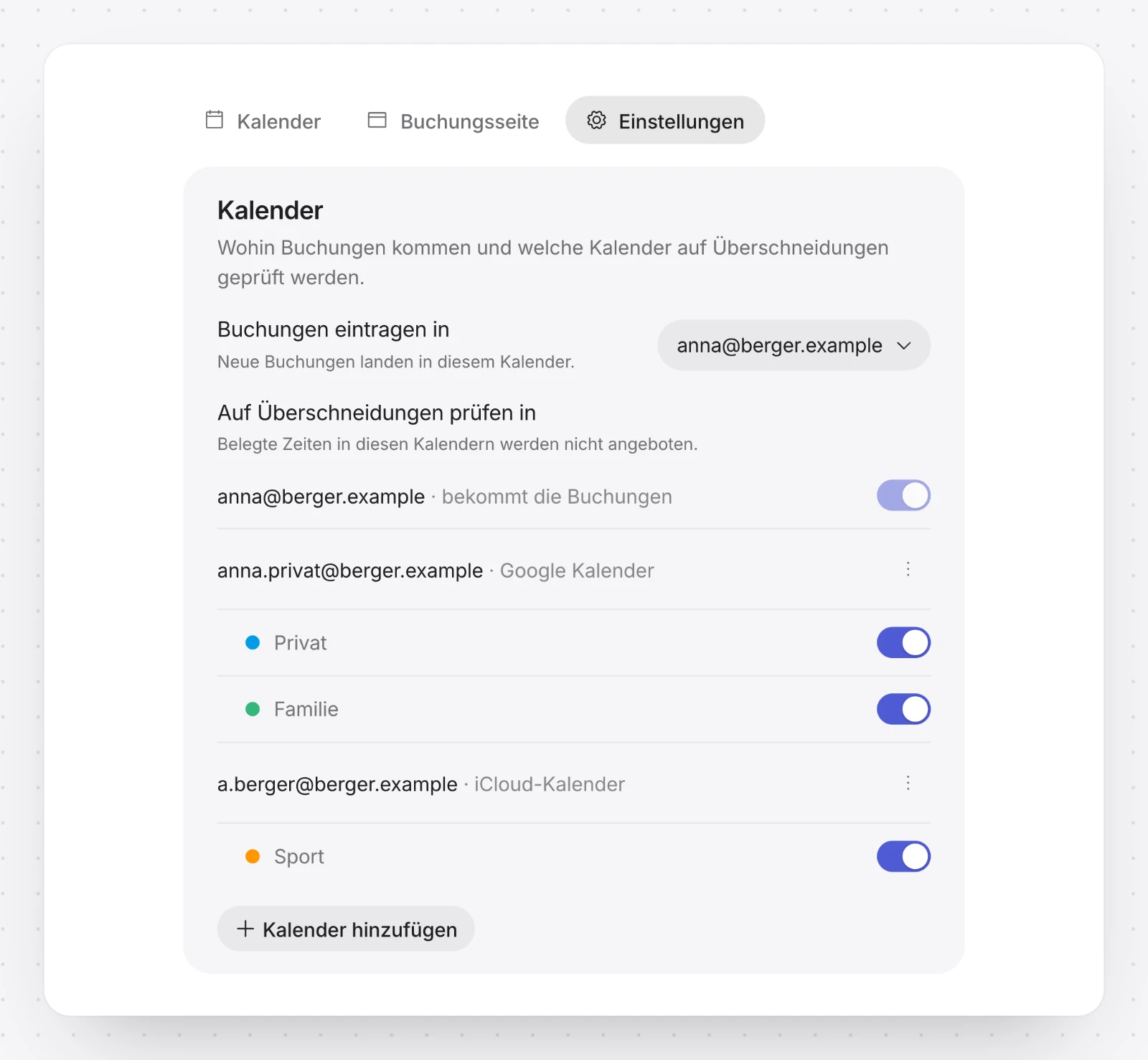
4. Belegte Zeiten bleiben von deiner Seite fern. Termine mit dem Status Gebucht, Mit Vorbehalt oder Abwesend blockieren eine Zeit. Frei und An anderem Ort tätig nicht.
Weitere Outlook-Kalender
Jeder Kalender, der dir in einem verbundenen Microsoft-Konto gehört, steht in der Liste, und du schaltest die ein, die zählen. Ein Kalender, den jemand anderes mit dir geteilt hat, wird nicht angeboten, ebenso wenig die Geburtstags- und Feiertagskalender von Outlook: Ihre Einträge blockieren nie eine Zeit. Um Feiertage freizuhalten, nutze Feiertage weiter unten.
Ein zweites Microsoft-Konto
Wähle Kalender hinzufügen, dann Microsoft 365 oder Outlook, und melde dich mit dem anderen Konto an. timelit fragt nur nach seinem Kalender. Wählst du ein Konto, das schon verbunden ist, ändert sich nichts.
Erlaubt deine Organisation nur freigegebene Apps, müssen die Admins timelit zuerst erlauben. timelit sagt dir das, und du kannst es auf der Seite Microsoft 365 anfragen.
Google Kalender
Wähle Kalender hinzufügen, dann Google Kalender, und melde dich mit deinem Google-Konto an. timelit bittet darum, zu sehen, wann du belegt bist, und die Namen deiner Kalender, mehr nicht. Worum es in einem Termin geht, wo er stattfindet oder wer dabei ist, sieht timelit nie.
Dein Google-Hauptkalender wird sofort geprüft; weitere schaltest du ein, wenn sie zählen sollen. Googles eigene Kalender, etwa Feiertage und Geburtstage, werden nicht angeboten.
Nutzt du Google Kalender beruflich und Google meldet, dass deine Organisation timelit nicht erlaubt, muss dein Google-Workspace-Admin timelit erst freigeben. In der Google Admin-Konsole steht das in der englischen Ansicht unter Security, Access and data control, API controls; dort kann timelit als vertrauenswürdig markiert werden.
iCloud-Kalender
iCloud hat keine Anmeldung für andere Apps, deshalb nutzt timelit ein app-spezifisches Passwort: ein eigenes Passwort nur für timelit, das du jederzeit widerrufen kannst. Dein Apple-ID-Passwort braucht timelit nie. Das Fenster, das danach fragt, zeigt die Schritte auch, unter Wie bekomme ich dieses Passwort?
- Wähle in timelit Kalender hinzufügen, dann iCloud-Kalender.
- Melde dich in einem neuen Tab auf account.apple.com mit deiner Apple-ID an und wähle Anmeldung und Sicherheit, dann App-spezifische Passwörter. Fehlt dieser Punkt, schalte zuerst die Zwei-Faktor-Authentifizierung für deine Apple-ID ein.
- Klicke auf +, gib timelit als Namen ein und bestätige mit deinem Apple-ID-Passwort. Apple zeigt ein Passwort wie abcd-efgh-ijkl-mnop. Kopiere es.
- Gib zurück in timelit deine Apple-ID ein, füge das App-spezifische Passwort ein und wähle Verbinden.
Alle deine iCloud-Kalender werden geprüft; schalte die aus, die nicht zählen sollen. Ein Termin, der als frei markiert ist, und eine Einladung, die du abgelehnt hast, blockieren keine Zeit. Eine Einladung, auf die du noch nicht geantwortet hast, schon.
timelit liest deine iCloud-Termine, um herauszufinden, wann du belegt bist, und zeigt ihre Titel nur dir, unter Buchungen, Kalender. Weder die Termine noch ihre Titel speichert timelit.
Jeder andere Kalender über seinen Link
Kalender wie Proton Calendar, Fastmail oder Nextcloud können einen iCal-Link teilen: eine Adresse, die oft auf .ics endet oder mit webcal:// beginnt. Du findest ihn in den Freigabe- oder Export-Einstellungen des Kalenders. Wähle Kalender hinzufügen, dann Kalender-Link (iCal), und füg ihn ein. Seine Termine blockieren dann Zeiten auf deiner Buchungsseite; timelit liest den Kalender nur. Wo finde ich diesen Link? im selben Fenster zeigt dir die Schritte.
Behalte den Link für dich: Wer ihn hat, sieht den Kalender. Manche Anbieter aktualisieren so einen Link nur alle paar Stunden, ein ganz neuer Termin blockiert dann erst nach einer Weile eine Zeit. Für Google, iCloud und Microsoft nimmst du besser ihre eigenen Einträge unter Kalender hinzufügen: Die sind immer aktuell. Hast du den Link bei deinem Kalenderanbieter zurückgesetzt, wähle unter Buchungen, Einstellungen Neu verbinden und füg den neuen ein.
Feiertage
Öffne Buchungen, dann Einstellungen, und schalte unter Feiertage die Option Feiertage freihalten ein. timelit schlägt ein Land vor; stimmt es nicht, wähle ein anderes Land. Wo Feiertage innerhalb eines Landes unterschiedlich sind, etwa in den deutschen Bundesländern, wähle auch dein Bundesland oder Region.
An einem Feiertag bietet deine Buchungsseite den ganzen Tag keine Zeiten an, in deiner eigenen Zeitzone. Es zählen nur gesetzliche Feiertage, keine Bankfeiertage oder halben Tage wie Heiligabend in Deutschland. Buchungen, Kalender zeigt die Feiertage, und dort kannst du sie unter Kalender ausblenden.
Wenn ein Kalender nicht gelesen werden kann
Deine Buchungsseite bleibt online. Eine Weile blockieren die zuletzt bekannten belegten Zeiten des Kalenders weiter deine Seite; danach blockiert er nichts mehr, bis er wieder gelesen werden kann. Du bekommst eine E-Mail, und Buchungen, Einstellungen zeigt, was passiert ist.
Ist der Zugriff abgelaufen, etwa weil du timelit in deinem Google-Konto entfernt oder dein Passwort geändert hast, wähle Neu verbinden neben dem Konto. Änderst du dein Apple-ID-Passwort, enden alle app-spezifischen Passwörter, und iCloud braucht dann ein neues.
Ein Kalenderkonto entfernen
Öffne das Menü neben dem Konto und wähle Trennen. Seine Kalender blockieren sofort keine Zeiten mehr, und timelit gibt seinen Zugriff zurück. Bei iCloud widerrufst du zusätzlich das app-spezifische Passwort auf account.apple.com: Das kannst nur du.
Du kannst timelit auch in deinem Google-Konto entfernen, unter Sicherheit bei deinen Verbindungen zu Drittanbieter-Apps und -Diensten. timelit zeigt das Konto dann als neu zu verbinden an.
Was timelit niemals tun wird
- Buchungen woanders als in Outlook eintragen. In Google Kalender, iCloud und Kalendern, die du per Link hinzugefügt hast, legt timelit nie etwas an und ändert dort nichts.
- Nach deinem Apple-ID-Passwort fragen. iCloud bekommt nur das app-spezifische Passwort, das du für timelit erstellst.
- Besuchern deine Termine zeigen. Auf deiner Buchungsseite sehen Besucher nur freie Zeiten.
Gut zu wissen
- Buchungen sind in der Beta.
- Ein weiteres Kalenderkonto zu verbinden braucht einen aktiven Plan; deine Testphase zählt.