Email Categorization
Zuletzt aktualisiert: 28. August 2026
Jede eingehende E-Mail wird automatisch mit Outlook-Kategorien gelabelt, nach Thema und danach, ob sie Handlung von dir verlangt. Dein Postfach wird auf einen Blick erfassbar: Die Farbe sagt dir, was etwas ist, bevor du ein Wort gelesen hast.
Warum wir das gebaut haben
Die echten Kosten von E-Mail sind nicht das Beantworten, sondern das Triagieren. Jeder Blick ins Postfach erzwingt eine Serie von Mikro-Entscheidungen: Ist das dringend? Ist das für mich? Kann das warten? Multipliziere das mit hundert E-Mails am Tag und du hast echte Energie verbraucht, bevor du irgendetwas gearbeitet hast.
Wir nutzen absichtlich Outlooks natives Kategoriensystem, statt ein eigenes Postfach zu bauen: Die Labels funktionieren überall, wo deine Mail funktioniert (Outlook Desktop, Web und dein Handy), und du kannst darauf suchen, filtern und Regeln bauen wie auf jeder anderen Outlook-Kategorie. Keine neue App, in der du leben musst.
So funktioniert es
1. Eine E-Mail trifft ein. timelit liest sie, inklusive Gesprächskontext.
2. Sie bekommt eines von zwei Primär-Labels:
- Action Required: eine direkte Anfrage an dich, etwa eine Frage, eine Freigabe, eine Aufgabe oder ein Follow-up.
- Informational: nur zur Kenntnis, etwa Newsletter, Ankündigungen, Werbung und Benachrichtigungen.
Diese Unterscheidung treibt auch andere Features an: Nur Action Required-E-Mails bekommen Antwortentwürfe, und das tägliche Briefing listet deine ungelesenen Action Required-Mails.
3. Themen-Kategorien kommen dazu. Zusätzlich zum Primär-Label vergibt timelit Themen-Kategorien. Die Standards sind Scheduling, Urgent, Legal, Finance, Support, HR, Sales, aber sie gehören ganz dir (siehe Einstellungen).
4. Die Labels erscheinen in Outlook. Als reguläre Outlook-Kategorien mit ihren Farben, auf allen deinen Geräten. timelit hält auch deine Outlook-Kategorienliste synchron, sodass die Farben, die du in timelit wählst, die Farben sind, die du in Outlook siehst.
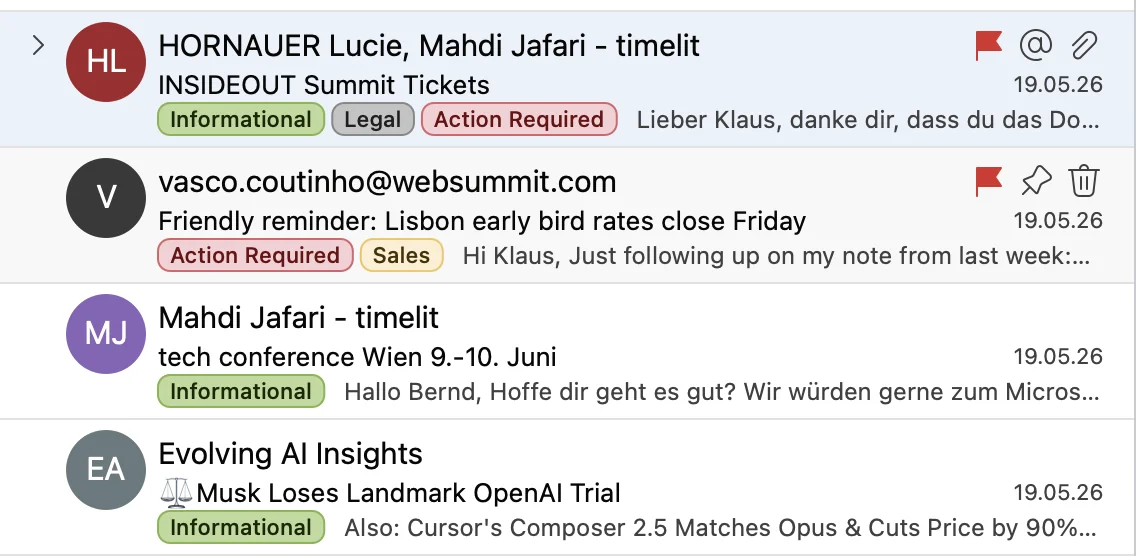
5. Optional werden Action-Mails geflaggt. Mit aktiviertem Flag "Action Required" emails bekommen diese E-Mails zusätzlich ein Outlook-Follow-up-Flag, sodass sie in deiner Outlook-Aufgabenliste auftauchen und nicht verloren gehen können.
Postfach filtern und den Fokus zurückholen
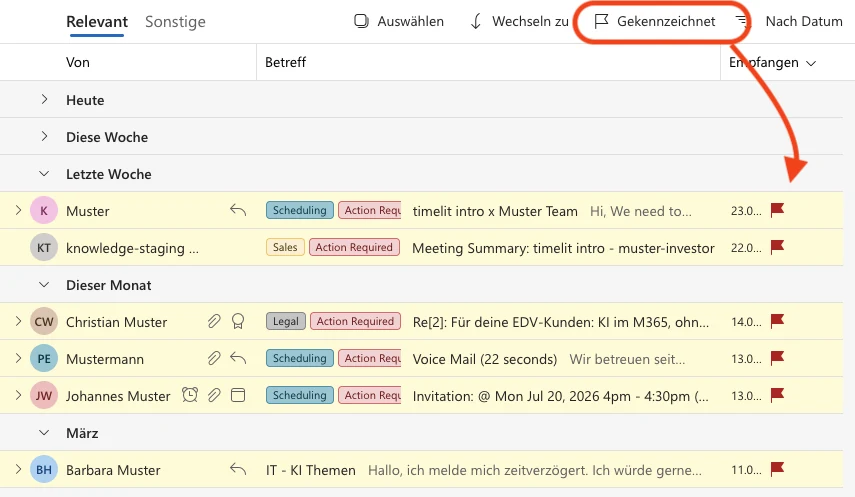
Um den Fokus im Postfach zurückzugewinnen und zu sehen, was noch offen ist, filtere in Outlook nach Gekennzeichnet: Du bekommst eine saubere Liste von allem, was noch Handlung von dir verlangt, das Älteste zuerst, ohne Ablenkung. Genauso funktioniert es mit jeder anderen Kategorie, sodass du dir nur Finance, nur Scheduling oder nur Action Required holen kannst, wenn du ein Thema am Stück abarbeiten willst.
Was timelit niemals tun wird
- E-Mails verschieben oder löschen. Kategorisierung fügt Labels hinzu; deine E-Mails bleiben genau, wo sie sind. Kein Ordner-Umräumen, kein „Smart Inbox", das Dinge vor dir versteckt.
- Etwas als gelesen markieren. Der Gelesen/Ungelesen-Status gehört dir.
- Kategorien anfassen, die du manuell gesetzt hast. timelit fügt seine Labels hinzu; deine entfernt es nicht.
Einstellungen
| Einstellung | Was sie bewirkt |
|---|---|
| Categorize emails (Hauptschalter) | Schaltet die automatische Kategorisierung ein oder aus. |
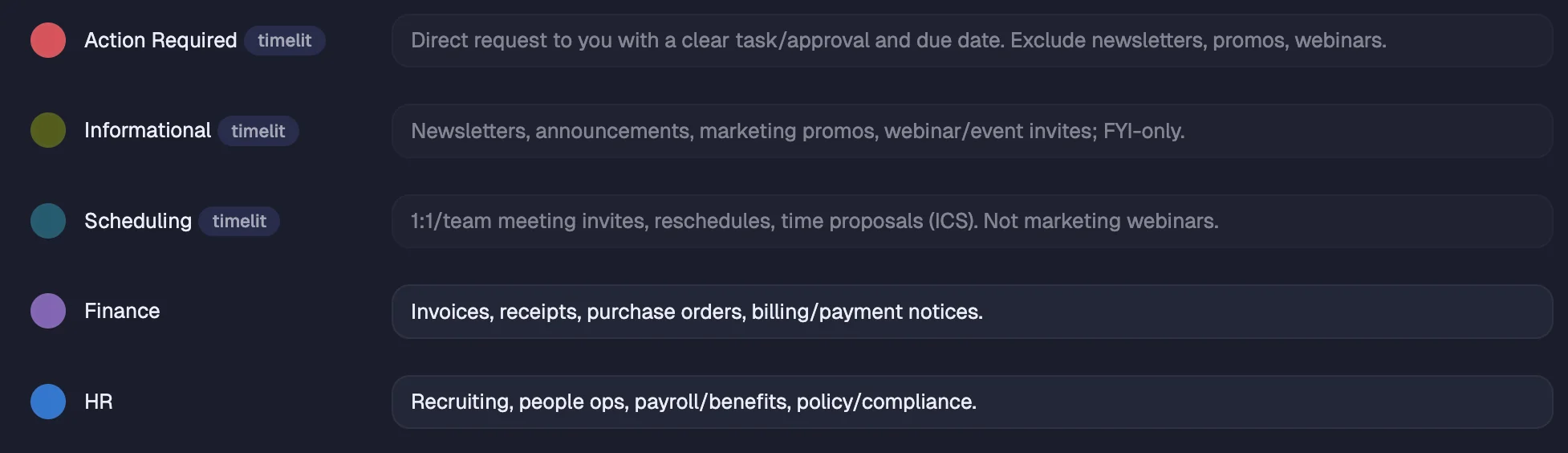
| Email categories | Deine eigenen Themen-Kategorien: umbenennen, Farben wählen und (wichtig) jede mit einer kurzen Beschreibung versehen. Die Beschreibung ist das, womit timelit entscheidet, was in die Kategorie gehört. |
| Flag "Action Required" emails in Outlook | Setzt ein Outlook-Follow-up-Flag auf E-Mails, die Handlung verlangen. |
Tipp: Die Beschreibung der Kategorie zählt mehr als ihr Name. „Finance: Rechnungen, Belege, Abrechnung, Zahlungshinweise" kategorisiert deutlich genauer als nur „Finance". Beschreibe die Kategorie so, wie du sie einer neuen Assistenz erklären würdest.
Gut zu wissen
- Action Required und Informational sind fix; sie sind das Rückgrat, auf das sich andere Features verlassen. Die Themen-Kategorien sind bis zum angezeigten Maximum frei anpassbar.
- Du kannst das mit klassischen Outlook-Regeln kombinieren: z. B. alles, was timelit „Newsletter" labelt, automatisch in einen Ordner verschieben. timelit übernimmt das Verstehen, Outlook das Verschieben. Deine Regeln, deine Kontrolle.
- Kategorisierung braucht die E-Mail-Verbindung.