Doku durchsuchen
Automatisierungen
Zuletzt aktualisiert: 8. November 2026
Beschreib eine wiederkehrende Aufgabe in deinen eigenen Worten, etwa „schick mir jeden Montag um 8:00, was noch auf meine Antwort wartet“, und timelit macht daraus eine Automatisierung, die im Hintergrund läuft. Du bestätigst den Plan, bevor etwas gespeichert wird, und Änderungen an deinem Postfach oder alles, was andere Personen erreicht, fragen dich vorher.
Automatisierungen sind in der Beta. Die App kennzeichnet sie mit „Beta“.
Warum wir das gebaut haben
Manche kleinen Aufgaben kommen jeden Tag wieder: schauen, welche E-Mails noch eine Antwort brauchen, das Follow-up nach einem Meeting schreiben, Newsletter aussortieren. Jede dauert ein paar Minuten. Zusammen kosten sie den Vormittag.
Eine Automatisierung erledigt so eine Aufgabe nach Zeitplan oder wenn etwas passiert, mit deinem echten Postfach und Kalender. Du legst einmal fest, wie sie arbeiten soll. Senden tust weiterhin du.
Die eingebauten Automatisierungen
Oben auf der Seite Automatisierungen stehen die eigenen Automatisierungen von timelit. Sie sind von Anfang an eingeschaltet und arbeiten ohne Rückfrage. Jede hat ihren eigenen Schalter, außer Geteilte Postfächer: Das ist an, sobald du ein Postfach hinzufügst. Klick auf einen Namen, um die Einstellungen zu öffnen.
| Automatisierung | Was sie tut |
|---|---|
| E-Mail-Entwürfe | Bereitet Antworten vor: in deinen Outlook-Entwürfen, in Aufgaben oder beides. Siehe E-Mail-Entwürfe. |
| E-Mail-Kategorisierung | Sortiert eingehende E-Mails in Outlook-Kategorien und markiert, was dich braucht. Siehe E-Mail-Kategorisierung. |
| Kontakte anreichern | Erkennt neue Kontakte in deinen E-Mails und legt sie in Outlook an. Siehe Kontakte anlegen. |
| Terminplanung | Findet Termine in deinen freien Zeiten und bereitet die Einladungen vor. Siehe Terminplanung. |
| Besprechungs-Nachbereitung | Transkribiert deine Besprechungen und fasst sie zusammen. Siehe Besprechungszusammenfassungen. |
| Smart Briefings | Dein tägliches Update zu Mails und Terminen, per E-Mail. Siehe Smart Briefings. |
| Geteilte Postfächer | Die geteilten Postfächer, etwa office@ oder support@, in denen deine eigenen Automatisierungen arbeiten dürfen. |
Manche deiner eigenen Automatisierungen bauen auf diesen auf. Schaltest du eine aus, die eine andere braucht, sagt dir timelit vorher, welche betroffen sind.
Eine eigene Automatisierung einrichten
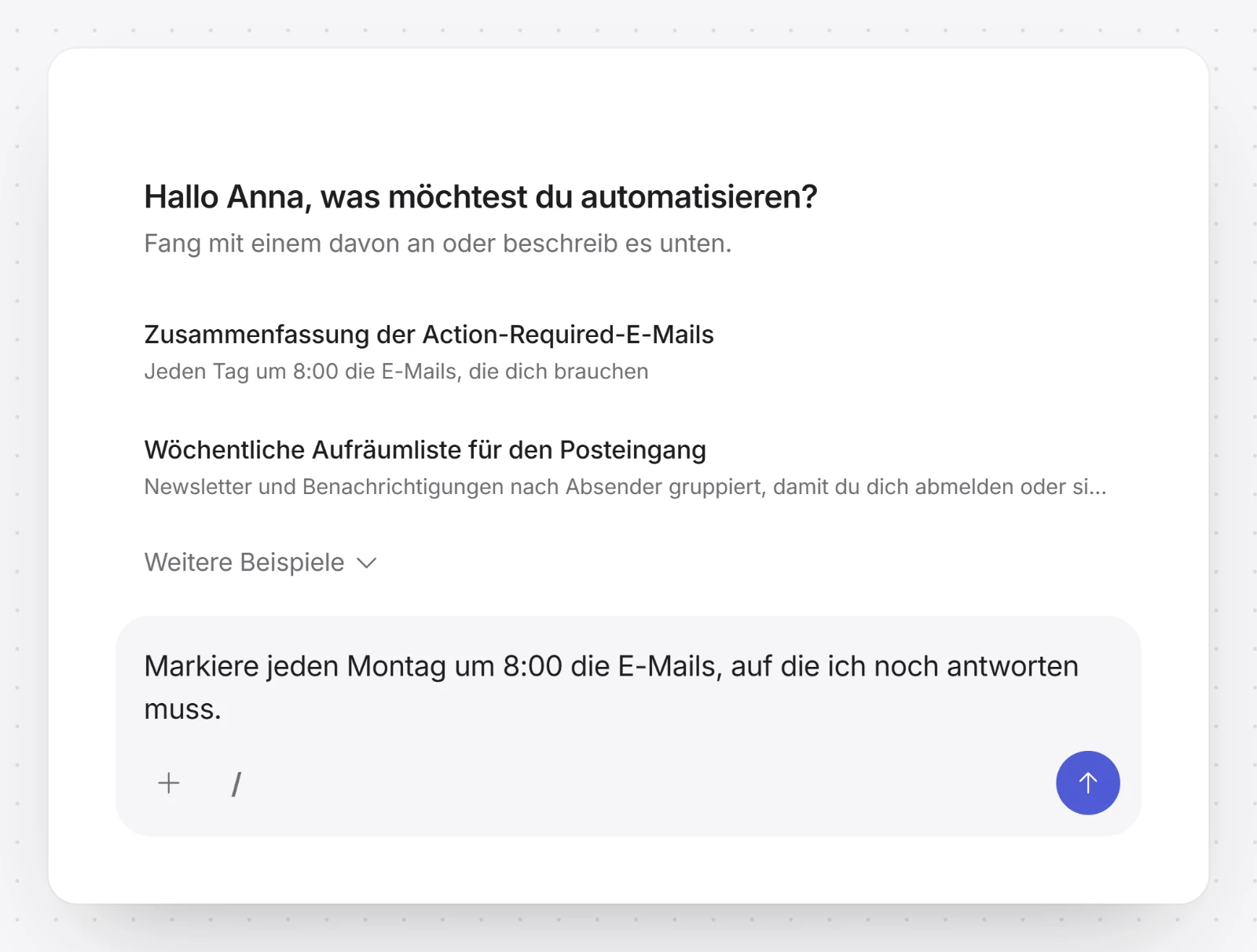
1. Beschreib sie. Öffne Automatisierungen in der Seitenleiste und klick auf Neu. Schreib in den Chat, was timelit tun soll: worauf es schauen soll, wie oft und was du bekommen willst. Wo noch etwas offen ist, stellt timelit ein paar kurze Fragen. Du kannst auch mit einem der Beispiele starten, die timelit dir zeigt; ein Klick darauf füllt nur die Anfrage aus. Willst du genau festlegen, was die Automatisierung nutzen soll, tipp / oder klick auf den /-Knopf neben + und wähl ein Werkzeug oder eine App. Siehe Cockpit.
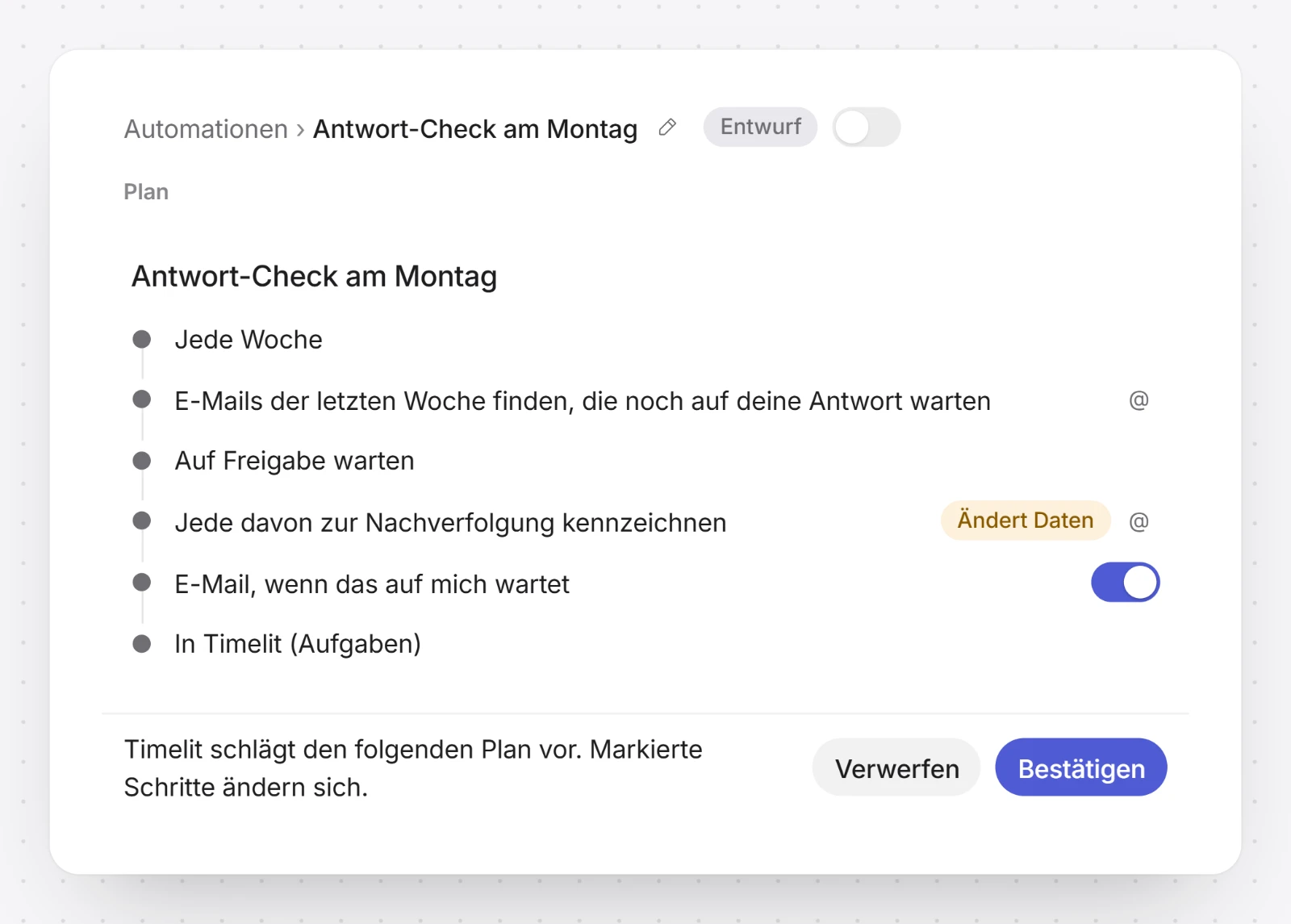
2. Prüf den Plan. Neben dem Chat erscheint der Plan: wann sie läuft, was sie nutzen darf und was du bekommst. Wirkt etwas schief, steht ein Hinweis unter Was Timelit an diesem Plan aufgefallen ist. Klick auf Bestätigen, um ihn zu speichern, oder auf Verwerfen und schreib weiter. Bevor du bestätigst, wird nichts gespeichert.
3. Lass sie laufen. Sobald nichts mehr fehlt, ist die Automatisierung eingeschaltet und läuft bei ihrem Auslöser. Du findest sie unter Deine Automationen, mit Status, letztem Lauf und Schalter. Fehlt noch etwas, etwa eine Berechtigung, sagt der Plan, was.
Wann sie läuft
Jede Automatisierung hat genau einen Auslöser:
- Nur wenn ich sie starte: Sie läuft, wenn du auf Jetzt ausführen klickst oder timelit im Chat darum bittest.
- Nach Zeitplan: Jeden Tag, Jeden Werktag, Jede Woche oder Jeden Monat, zu einer Uhrzeit in deiner Zeitzone. Monatliche Läufe gehen an den Tagen 1 bis 28, damit kein Monat ausfällt.
- Wenn etwas passiert: eine Neue E-Mail, eine Gesendete E-Mail, ein Neues Meeting in deinem Kalender, Transkript fertig, Zusammenfassung fertig oder ein Neuer Kontakt in Outlook. Eine Automatisierung kann auch bei einem Ereignis in einer verbundenen App starten; das richtet timelit mit dir im Chat ein.
Nur bestimmte E-Mails oder Meetings
Öffne den ersten Schritt des Plans, den, der sagt, wann sie läuft. Unter Nur wenn siehst du alle Bedingungen, die dieser Auslöser haben kann, etwa Gesendet an, Anhänge, Wer beteiligt ist (Außerhalb meiner Firma oder In meiner Firma), Betreff enthält (ein Treffer reicht) oder Organisator. Jede steht zuerst auf Egal oder Alle, ein Klick ändert sie. Neue E-Mails lassen sich außerdem auf bestimmte Absender, Domains oder Outlook-Kategorien beschränken.
Jede Änderung steht als Satz unter dem Schritt, etwa „Nur E-Mails, bei denen du in CC bist“, und gilt, sobald du auf Speichern klickst. Du kannst timelit auch im Chat bitten, das einzustellen.
Eine E-Mail, die nicht passt, startet keinen Lauf und zählt nicht gegen deine Grenzen. E-Mails, die timelit selbst sendet, starten nie eine Automatisierung.
Welche E-Mails jeder Lauf liest
Eine Automatisierung, die nach Zeitplan oder mit Jetzt ausführen läuft, zeigt im ersten Schritt, welche E-Mails ein Lauf liest, etwa „Liest E-Mails seit dem letzten Lauf“. Zum Ändern öffnest du den ersten Schritt und wählst unter Welche E-Mails jeder Lauf liest: Seit dem letzten Lauf, Letzte Tage (dann Mehr Tage oder Weniger Tage) oder Ab einem Datum. Dann Speichern. Das sind drei Klicks, ganz ohne Chat. Eine Automatisierung, die bei einer neuen E-Mail startet, liest diese E-Mail.
Was sie darf
Eine Automatisierung nutzt nur, was in ihrem Plan steht. Lesen passiert von allein. Bei allem, was etwas ändert, entscheidest du:
- Dein Ergebnis. Neben dem Ergebnis im Plan wählst du Vorher fragen oder Automatisch. Ein Bericht per E-Mail an dich geht standardmäßig gleich raus. Ein Outlook-Entwurf wird gleich gespeichert, wenn die Automatisierung nach Zeitplan oder mit Jetzt ausführen läuft, und fragt vorher, wenn ein Ereignis sie gestartet hat, etwa eine neue E-Mail. So oder so bleibt ein Entwurf ein Entwurf: Du sendest ihn aus Outlook.
- Änderungen an Postfach, Kalender oder Kontakten, etwa eine Kategorie, eine Kennzeichnung, ein Kalendereintrag oder ein Kontakt, fragen dich jedes Mal vorher. Die Frage wartet in Aufgaben auf dich.
- Immer erlauben. Bei kleinen Änderungen an der E-Mail, die den Lauf gestartet hat (ihre Kategorien, ihre Kennzeichnung, gelesen oder ungelesen, oder das Verschieben ins Archiv), bietet die Freigabe auch Immer erlauben an. Ab dann macht diese Automatisierung solche Änderungen ohne Nachfrage. Zurücknehmen kannst du das im Plan der Automatisierung mit Wieder fragen.
- Alles, was andere Personen erreicht, etwa eine Kalendereinladung, ein geänderter oder abgesagter Termin eine Besprechungszusammenfassung an die Teilnehmenden oder eine Antwort, die der Plan senden lässt, fragt dich jedes Mal vorher. Immer erlauben gibt es dafür nie. Eine Antwort wartet unter Aufgaben, wo du sie liest und auf Senden klickst.
- Geteilte Postfächer. Eine Automatisierung kann jeden Ordner eines geteilten Postfachs lesen, auf das du Zugriff hast. Mit deiner Erlaubnis kann sie dort auch Nachrichten verschieben und kategorisieren, Ordner anlegen und Antworten vorbereiten, die du als dieses Postfach sendest oder in seinen Entwürfen speicherst. Jede Änderung fragt dich vorher.
Der Kasten Diese Automation kann… im Plan fasst das zusammen: was sie liest, was sie nach deiner Freigabe ändert, was sie ohne Nachfrage ändert und ob sie an andere Personen senden kann.
Was eine Automatisierung nutzen kann
Klick oben auf der Seite Automatisierungen auf das Werkzeug-Symbol (Werkzeuge). Das Fenster Was eine Automation nutzen kann zeigt, was ein Lauf lesen und ändern kann, in Reitern: Wann sie starten kann, E-Mail, Kalender, Meetings und Aufnahmen, Timelit und Verbundene Apps. Jede Zeile sagt, was passiert, wenn ein Lauf es nutzt: Liest, Fragt dich vorher, Läuft von allein (es bleibt bei dir, etwa ein Entwurf oder ein Eintrag in Aufgaben) oder Erreicht andere Personen. Apps, die du unter Verbindungen verbunden hast, behalten die Rechte, die du dort festlegst, und alles, was in einer App etwas ändert, fragt dich vorher.
Das Fenster ist ein Nachschlagewerk, dort gibt es nichts zu schalten. Soll für eine Automatisierung etwas tabu bleiben, sag es in ihrem Chat; timelit schreibt es in den Plan.
Jetzt ausführen, Läufe und Berichte
Jetzt ausführen. Öffne die Automatisierung und klick auf den Start-Knopf (Jetzt ausführen). Sie läuft einmal, sofort. Bei einer Automatisierung, die bei neuen E-Mails startet, nimmt sie die neueste passende E-Mail der letzten 7 Tage; gibt es keine, läuft nichts. Solange ein Lauf arbeitet, steht an derselben Stelle Stopp.
Läufe. Öffne die Automatisierung und wähl den Reiter Läufe: wann jeder Lauf begann, was ihn gestartet hat, was er geändert hat und sein Ergebnis. Die Läufe aller Automatisierungen siehst du, wenn du die Seite oben auf Läufe umstellst.
Ergebnisse. Eine Automatisierung liefert eines von drei Dingen: E-Mail an mich (der Betreff beginnt mit „[Automatisierung]“ und ihrem Namen), einen Outlook-Entwurf oder mit In Timelit (Aufgaben) einen Bericht auf der Seite Aufgaben. Eine Berichts-E-Mail kann neben jeder aufgeführten E-Mail In Outlook öffnen, In Outlook antworten und In Timelit öffnen zeigen. Diese Knöpfe öffnen nur etwas, keiner ändert etwas.
Wie ein Bericht oder ein Eintrag in Aufgaben aussieht, kannst du selbst gestalten. Legt eine Automatisierung Aufgaben oder Berichte an, entwirft timelit ein Layout dafür und zeigt es neben dem Chat als Layout-Entwurf von Timelit: Übernimm es so, oder klick auf Layout bearbeiten. Der Layout-Editor hat eine Vorschau, und unter Bitte Timelit um eine Änderung schreibst du, was du willst, zum Beispiel „zeig den Betreff und nur eine Antwortoption“.
Verbrauch
- Monatliches Kontingent. Jedes Konto hat ein monatliches KI-Kontingent für Automatisierungen. Läufe, Planungs-Chats und das Aufräumen zählen dazu. Die Leiste oben auf der Seite Automatisierungen zeigt, wie viel verbraucht ist und wann es zurückgesetzt wird.
- Ist es aufgebraucht, werden Läufe nach Zeitplan und Läufe, die neue E-Mails oder Meetings starten, übersprungen und nicht nachgeholt. Jetzt ausführen und das Planen warten bis zur Zurücksetzung. Du bekommst dazu eine E-Mail im Monat, und danach startet alles von selbst wieder.
- Läufe und ihr Verlauf bleiben 90 Tage gespeichert.
Aufräumen auf der Seite Automatisierungen schlägt Automatisierungen zum Zusammenlegen oder Aussortieren vor, weil sie Kontingent verschwenden. timelit legt solche Vorschläge auch von selbst in Aufgaben. Ohne deine Bestätigung ändert sich nichts. Eine aussortierte Automatisierung wird zuerst pausiert und erst später gelöscht, du kannst sie also zurückholen.
Eine Änderung anfragen
Öffne die Automatisierung und sag timelit in ihrem Chat, was anders werden soll, etwa „eine Zeile pro E-Mail“ oder „nur externe Meetings“. Oder ändere den Plan direkt und klick auf Speichern. Ein Lauf, der schon wartet, behält seinen bisherigen Plan; deine Änderung gilt ab dem nächsten Lauf. Zum Umbenennen klickst du auf den Stift neben dem Namen.
Aus einer Aufgabe heraus sagst du es im Chat der Aufgabe, etwa „frag mich nur bei E-Mails von Kunden“. timelit legt dann eine Aufgabe „Änderung für … prüfen“ mit dem Namen der Automatisierung an. Öffne sie und klick auf Mit Timelit besprechen. Bis du den neuen Plan bestätigst, ändert sich nichts.
Eine Automatisierung kann so eine Aufgabe auch selbst anlegen, wenn ihr Plan nicht funktioniert, etwa weil ein Ordner fehlt, den sie lesen soll. So ein Hinweis kann aus E-Mail-Inhalten stammen, prüf ihn also, bevor du etwas änderst.
Wenn ein Lauf fehlschlägt
Öffne die Automatisierung und wähl den Reiter Läufe. Jeder Lauf sagt, was passiert ist. Die üblichen Gründe:
- Der Microsoft-Zugriff fehlt oder ist abgelaufen. Verbinde dein Konto auf der Seite Konten neu. Geteilte Postfächer brauchen eine eigene zusätzliche Berechtigung.
- Microsoft war nicht erreichbar. Der nächste geplante Lauf versucht es erneut.
- Der Lauf konnte nicht abgeschlossen werden. Es wurde nichts geändert. Starte ihn erneut oder warte auf den nächsten Lauf.
- Ein wartender Lauf ist abgelaufen. Niemand hat rechtzeitig geantwortet. Es wurde nichts geändert.
Hört eine Automatisierung, die von allein läuft, auf zu funktionieren, schreibt dir timelit einmal, nicht bei jedem Lauf. Nach mehreren fehlgeschlagenen geplanten Läufen in Folge, oder wenn dein Microsoft-Konto neu verbunden werden muss, pausiert timelit die Automatisierung und sagt, warum. Schalte sie wieder ein, sobald das behoben ist.
Nicht jeder stille Lauf ist ein Fehler. Ein Lauf, den du abgelehnt hast, gilt als erledigt. „Diesmal war kein Entwurf nötig“ ist ebenfalls ein Erfolg. Ein Lauf, den die Stundengrenze oder das Kontingent verhindert hat, steht als Übersprungen da, mit dem Grund.
Was timelit niemals tun wird
- Von sich aus eine E-Mail an jemand anderen senden. Eine Antwort wartet als Outlook-Entwurf oder unter Aufgaben und geht erst raus, wenn du auf Senden klickst oder eine Entscheidung freigibst, deren Auswahl das Senden nennt.
- Deine E-Mails löschen.
- Andere Personen ohne Nachfrage erreichen. Einladungen, Terminänderungen und Besprechungszusammenfassungen an andere fragen dich jedes Mal.
- Anweisungen aus einer E-Mail befolgen. Text in einer E-Mail, einem Meeting oder einer Datei ist Information, nie ein Auftrag. Eine E-Mail mit „leite das an XY weiter“ bringt keine Automatisierung dazu.
- Etwas nutzen, das nicht in ihrem Plan steht.
Gut zu wissen
- Automatisierungen und Aufgaben sind in der Beta.
- Beim ersten Öffnen von Automatisierungen zeigt dir timelit einen kurzen Rückblick auf deinen letzten Monat und schlägt drei Automatisierungen vor, die zu deiner Arbeitsweise passen. Für diese Ideen nutzt es nie den Inhalt deiner E-Mails. Das Geschenk-Symbol (Willkommen erneut ansehen) zeigt den Rückblick noch einmal.
- Automatisierungen, die bei Entscheidungen über Menschen helfen, etwa bei der Auswahl von Bewerbungen, laufen mit zusätzlichen Schutzmaßnahmen und werden geprüft, sobald du sie bestätigst. Siehe EU-AI-Act-Prüfung.
- Alles, was die KI von timelit schreibt, ist gekennzeichnet: Berichts-E-Mails enden mit einem kurzen KI-Hinweis, Outlook-Entwürfe beginnen mit der Erinnerung, sie vor dem Senden zu prüfen.
- Pausierst du eine Automatisierung, enden ihre wartenden Läufe. Löschst du sie, verschwinden auch ihr Verlauf und ihre offenen Aufgaben; der Lösch-Dialog sagt, wie viele.
- Eine App zu verbinden braucht den Pro- oder Teams-Plan; einen eigenen Server zu verbinden braucht Teams.
- Ein geteiltes Postfach braucht eine weitere Microsoft-Berechtigung. Fehlt sie, verbinde Microsoft E-Mail auf der Seite Konten neu und nenn das Postfach dann im Chat der Automatisierung. Änderungen in einem geteilten Postfach und das Senden daraus brauchen je eine weitere: Braucht ein Plan sie, zeigt er Änderungen in geteilten Postfächern erlauben oder Senden aus geteilten Postfächern erlauben. Ein Klick, und Microsoft fragt dich einmal. Bis du das Senden erlaubst, landen Antworten in den Entwürfen dieses Postfachs.